拖动logo到书签栏,立即收藏飞跨浏览器
浏览器



核心功能



拖动logo到书签栏,立即收藏飞跨浏览器
最近,不少卖家在电脑端托管好Passkey后,都会来问一句:既然已经托管好了,出门在外时,移动端能不能直接拿来登录店铺?
现在可以了!
广告预算快烧完了,或者有条买家消息得马上回?打开飞跨移动端,进入目标店铺,按提示完成Passkey验证,就能继续处理店铺,不用再特意等回到电脑前。
如果已经在PC客户端把Passkey托管到飞跨,并绑定了当前账号,移动端会自动同步,不用再设一遍。
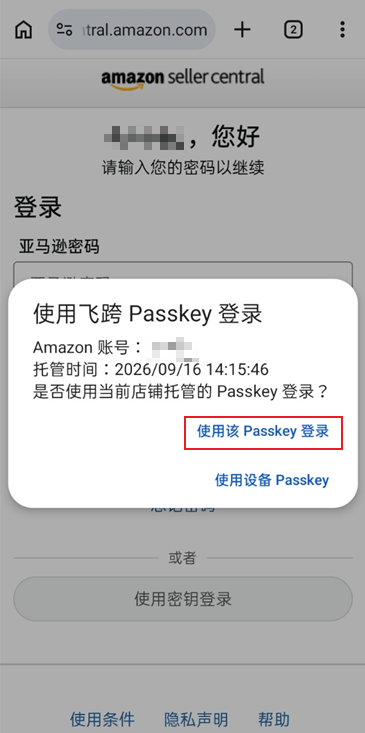
只要用移动端登录店铺时,页面出现飞跨Passkey登录提示,点「使用该Passkey登录」,验证通过就可以进入店铺。
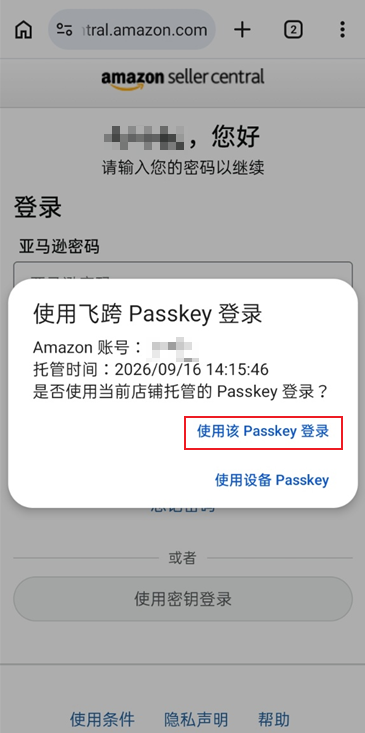
没有在电脑端托管过Passkey的卖家,也可以直接在移动端设置并托管,不需要为此专门开电脑。
| 你的情况 | 要做的事 |
|---|---|
| 电脑端已托管,并绑定当前账号 | 升级版本和内核,直接登录 |
| 只用移动端,还没托管过 | 升级后在店铺里设置并托管 |
1.先看版本,再看内核
| 项目 | 要求 | 在哪看 |
|---|---|---|
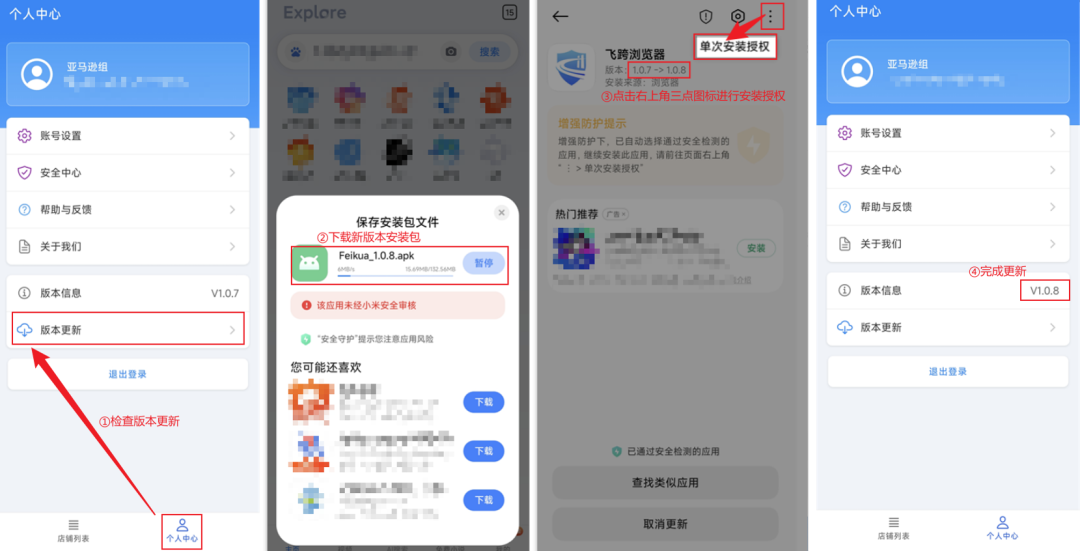
| 飞跨浏览器 | V1.0.8及以上 | 个人中心→版本更新 |
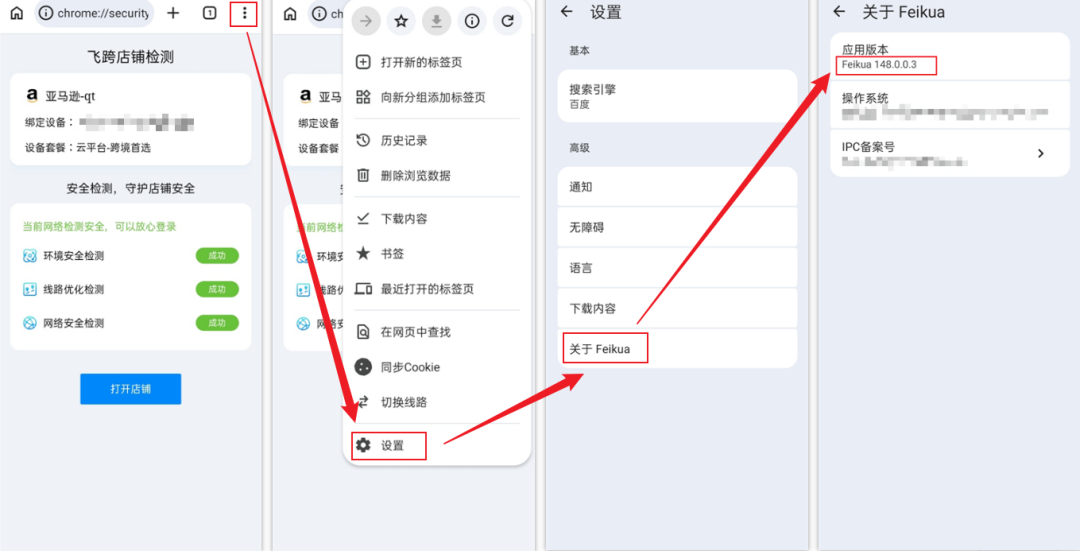
| 内核 | 148.0.0.2及以上 | 店铺环境检测页右上角三点→设置→关于Feikua |
如何升级飞跨浏览器版本:等飞跨浏览器安装包下载好,点右上角三点选【单次安装授权】即可。
如何升级内核至 148.0.0.2 及以上版本:在店铺环境检测页右上角点击三点→【设置】→【关于Feikua】,即可查看当前内核版本。
| 步骤 | 操作 |
|---|---|
| 打开店铺 | 店铺列表选目标店铺,点【打开】,网络检测通过后点【打开店铺】 |
| 找到密钥 | 右上角设置图标→登录设置→登录与安全→密钥,点【设置】,进入密钥页面后再点【设置】 |
| 托管绑定 | 在飞跨弹出的托管窗口点【托管并绑定店铺】,页面提示设置完成即可 |
若Passkey之前已经托管并绑定过当前账号,不用重复托管绑定。
设置成功后,再次登录该账号。页面出现飞跨 Passkey 登录提示时,点击【使用该 Passkey 登录】;验证通过后即可登录。
👉点击查看详细教程: