拖动logo到书签栏,立即收藏飞跨浏览器
浏览器



核心功能



拖动logo到书签栏,立即收藏飞跨浏览器
最近亚马逊Passkey话题刷爆亚马逊卖家圈,相信你这段时间经常看到,或者自己也可能问过这些问题。
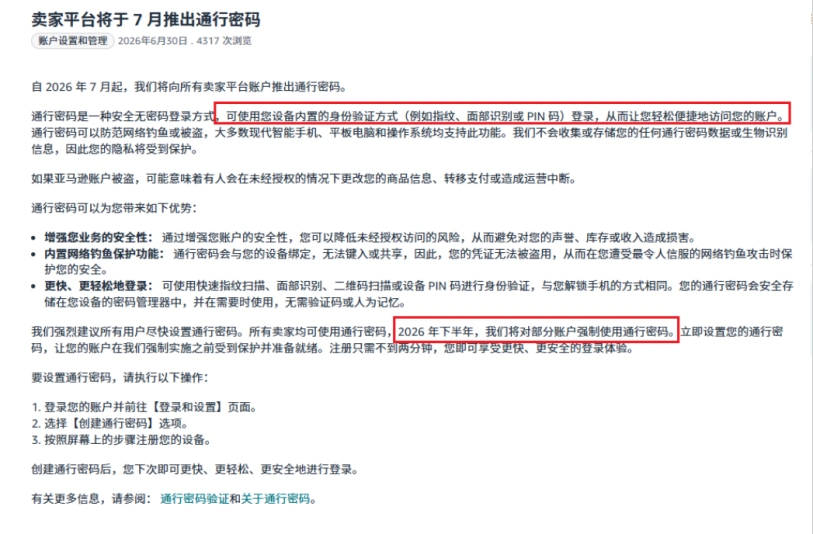
“亚马逊要求设置这个 Passkey 新政策,是不是得马上弄才行?”
“我不设置,以后是不是进不了后台?”
“二步验证已经够折腾了,怎么又来个 Passkey?”
“我们只在台式机绑定了 Passkey,其他设备怎么办?”
先说结论:完全不用慌,飞跨Passkey托管功能轻松帮你解决这个问题。
尽管亚马逊Passkey拥有种种优势,但Seller Central论坛上还是充斥着大量卖家真实的困境之声:

1.设备配置不达标:Passkey 要 Windows 11 + 生物识别硬件,但很多办公电脑或者虚拟主机配置不达标,无法设置。
2.换台设备就要重新配一遍:Passkey 绑的是设备,每次换手机、换电脑、换笔记本都要重绑;流程还都十分繁琐。
3.团队其他人登不进来:主账号配 Passkey,其他人登不了;”辅助用户”方案要全新邮箱和重配权限,短期内更麻烦。
4.强制弹窗登录死循环:系统强制要求配置 Passkey 的弹窗,然后你发现自己被卡在登录页面进不去,陷入死循环。
5.误删Passkey后果不可逆:浏览器缓存时误删了Passkey,找客服恢复要提交材料排队等审核,少则几天多则几周。
与其被动等待平台强制整改,不如主动提前布局,用飞跨Passkey托管功能,筑牢店铺运营的安全底线。在飞跨浏览器现有的多店铺、多账号、多成员运营体系里,把Passkey一次性配置好,统一管理更舒心!

三步配置Passkey,店铺即刻生效
STEP 1
在飞跨浏览器里打开亚马逊店铺后台并打开【登录设置】;
STEP 2
在登录与安全页找到【Passkey(密钥)】,点击编辑;
STEP 3
在Passkey配置页面点击【设置】,设置成功,出现弹窗即可使用。
👉点击查看详细教程:
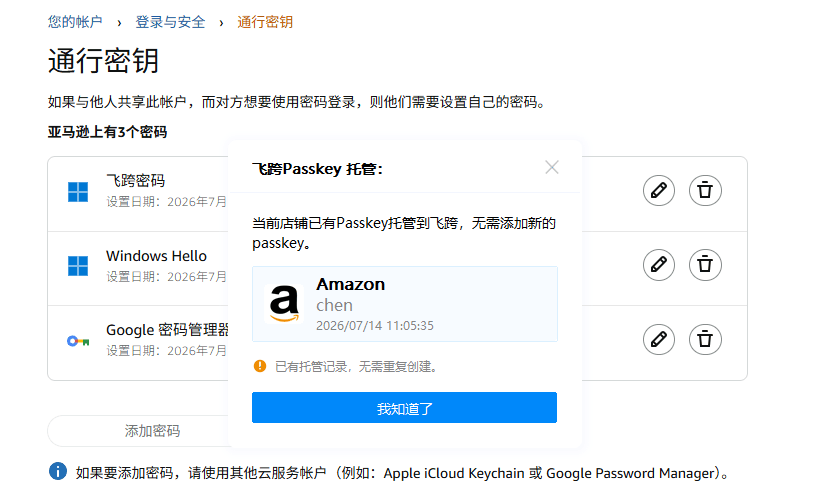
同一亚马逊店铺不同站点间的 Passkey是否通用?
同一店铺不同站点的 Passkey 是不通用的!
解决方案1:如果是同一个店铺的多个不同站点,您可以为亚马逊不同站点创建不同店铺,并分别配置对应的Passkey。
解决方案2:您可以先用Passkey登录已配置亚马逊站点再切换到其他站点。