拖动logo到书签栏,立即收藏飞跨浏览器
首页
HOT
浏览器
飞跨浏览器
HOT
为店铺提供纯净、安全、独立管理环境
产品介绍
立即购买
相关应用
RPA自动化
重复工作自动化,解放时间
插件中心
让店铺管理更加方便高效
核心功能
多平台安全管理
店铺安全
店铺独立环境,多平台管理更安全
账密安全
自动代填,避免密码泄露风险
操作安全
多处提醒,避免店铺风险操作
权限管控
团队协同管理
灵活授权,协作高效更可控
访问控制
限制成员在浏览器的可访问范围
操作追溯
实时记录,操作访问永久留痕
设备多样
海量线路
全球200多个城市线路自由选择
设备类型多样
多种设备类型,适应多样需求
自有设备导入
支持自有VPS和网络环境的导入
全球加速
HOT
专有线路加速,访问速度更快
高效运营
自动二步验证
HOT
自动提交二步验证,安全便捷
续费托管
到期自动续费,无需人工管理
一键翻译
HOT
浏览器原生翻译,全网络类型均可用
店铺迁移
旧环境信息一键同步迁移
NEW
店数BI
全球开店
生态应用
提效工具
RPA自动化
短信助手
飞跨生态
插件中心
飞跨导航
飞跨优选
飞跨动态
线下活动
查看
产品更新
查看
热点资讯
聚焦跨境电商行业热门资讯和深度解读
跨境百科
新手必看的一站式跨境知识和出海指南
帮助与支持
帮助中心
关于我们
联系我们
立即下载
注册/登录
首页
目录
{{ node.label }}
文档中心
>
店铺模块
>
亚马逊Passkey
>
如何配置亚马逊Passkey
如何配置亚马逊Passkey
更新时间:2026-10-22 15:30
## 版本要求(必看) 为了保证功能正常使用,请先检查并升级您的客户端: - **Windows端**:飞跨浏览器需更新至** V7.1.7 及以上版本**,内核需更新至145/140/135/127/10.3.5及以上版本。 - **Mac端**:飞跨浏览器需更新至** V0.17.9 及以上版本**。 **安全提示**:Passkey 只能替代密码,不能替代二步验证。为保障账户登录安全,用户最终还是要设置二步验证。[如何配置亚马逊自动二步验证](https://www.feikua.net/doc/292.html) ## 1. 什么是Passkey托管? ### 1.1 功能说明 部分平台(如亚马逊、亚马逊前台)支持使用Passkey方式登录,当您为平台账号设置Passkey时,可将其托管到飞跨。托管后,获得授权的团队成员可通过账号与已托管的 Passkey 完成身份验证,无需在每台设备上重复配置。 Passkey 具有防网络钓鱼、验证速度快、无需记忆密码等优势。但在实际运营中,如果 Passkey 仅保存在个人手机或电脑上,反而可能增加团队协作和账号管理的难度。 - **更换设备后无法验证** —— 更换手机、电脑或浏览器环境后,系统可能反复提示“未配置 Passkey”,需要重新绑定,影响登录效率。 - **团队成员难以协作** —— Passkey 与个人设备绑定后,其他成员无法直接使用。每个账号、每台设备都需要单独配置,容易造成授权关系不清、管理流程混乱。 - **关键时刻无法进入后台** —— 当平台强制要求使用 Passkey 验证时,如果原设备不可用、配置丢失或验证环境不匹配,可能导致账号无法登录,直接影响店铺的日常运营。 通过飞跨托管 Passkey,可将登录凭证与指定平台账号统一管理,并按照团队权限授权使用,降低因设备更换、人员调整或配置缺失带来的登录风险。 ### 1.2 Passkey托管效果 ① 未托管Passkey时 若已配置了Passkey,但不是用配置Passkey的终端登录,且未将Passkey托管到飞跨,登录时可能显示提醒。 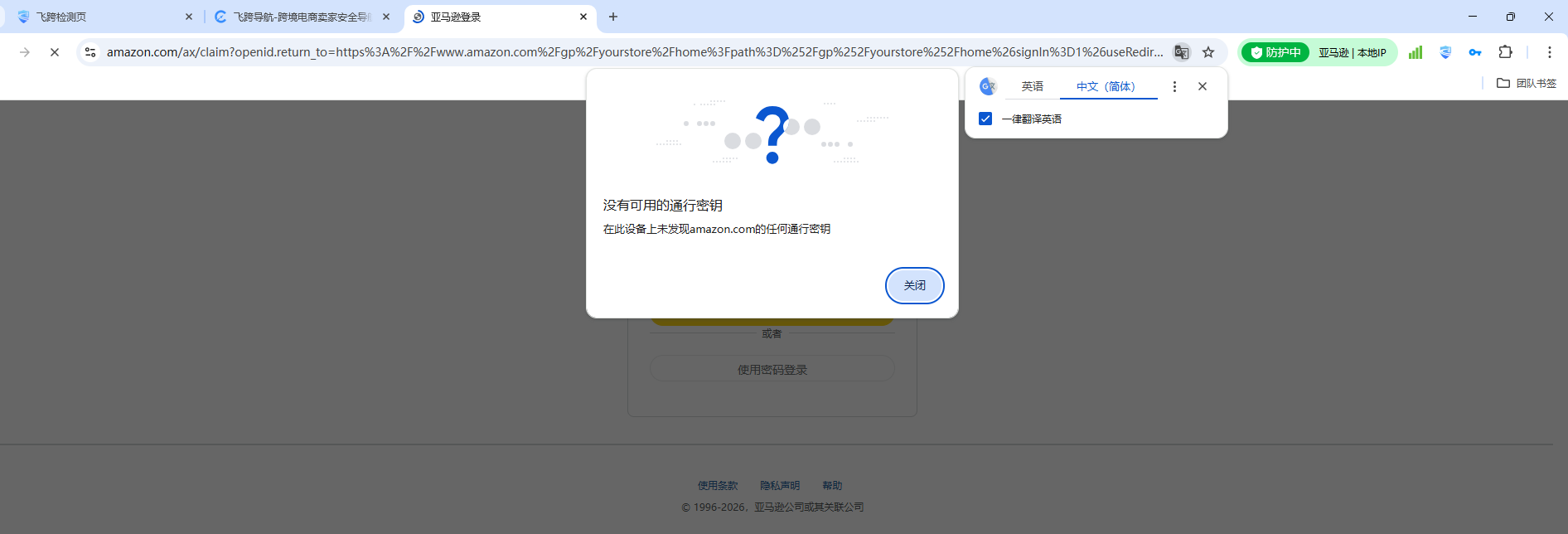 ②已托管Passkey时 可直接使用账号+Passkey登录,点击【使用该Passkey登录】,若Passkey正确即可登录成功; 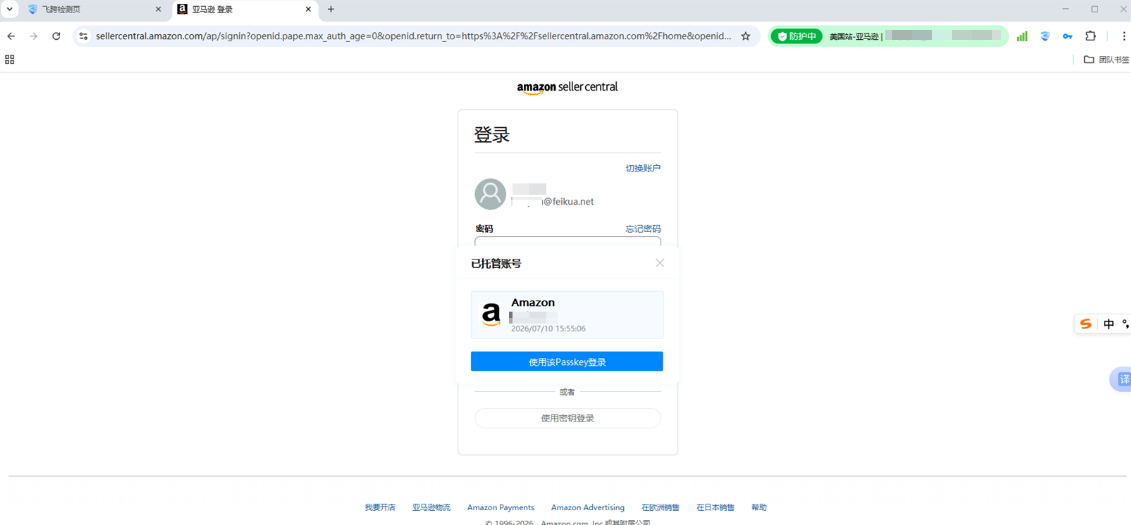 ## 2. 如何配置Passkey登录 ### 2.1 配置Passkey - Window版本 1.在控制台【店铺管理】→【我的店铺】找到要配置的亚马逊店铺并打开; 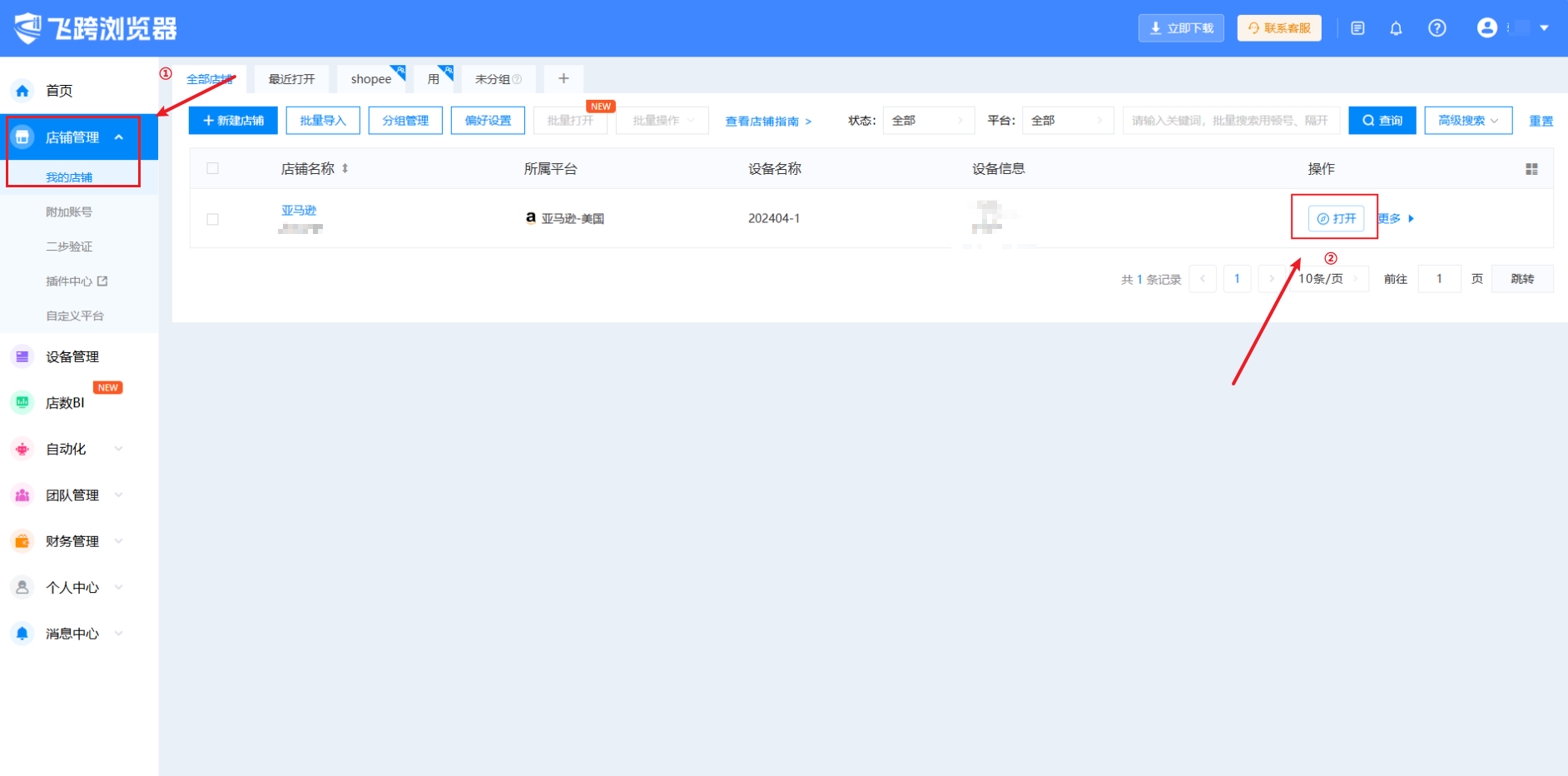 2.登录成功后,点击右上角【设置】图标→点击【登录设置】; 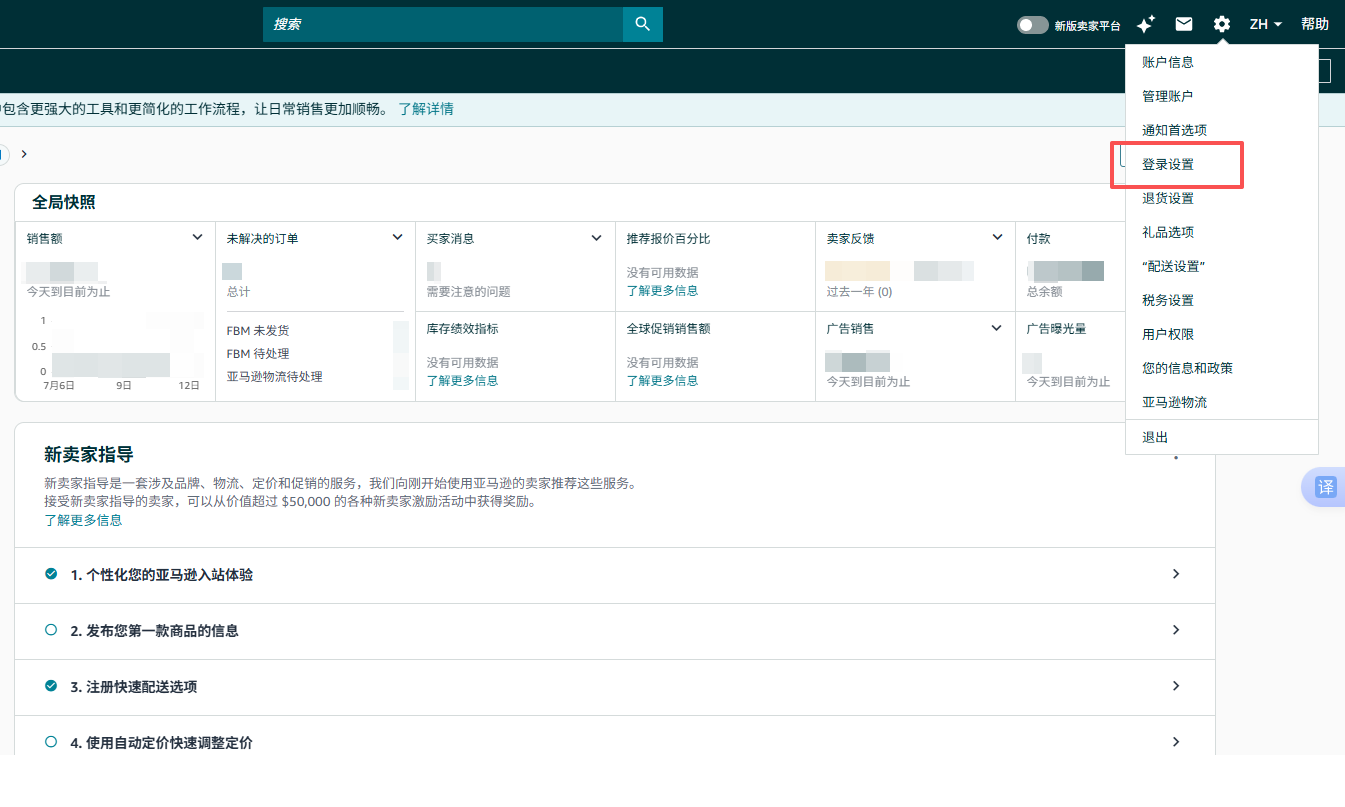 3.在登录与安全页找到【Passkey(密钥)】,点击编辑; 如果您还没有看到Passkey设置入口,说明还未被要求设置,可以先忽略,等待官方开放入口后再设置。 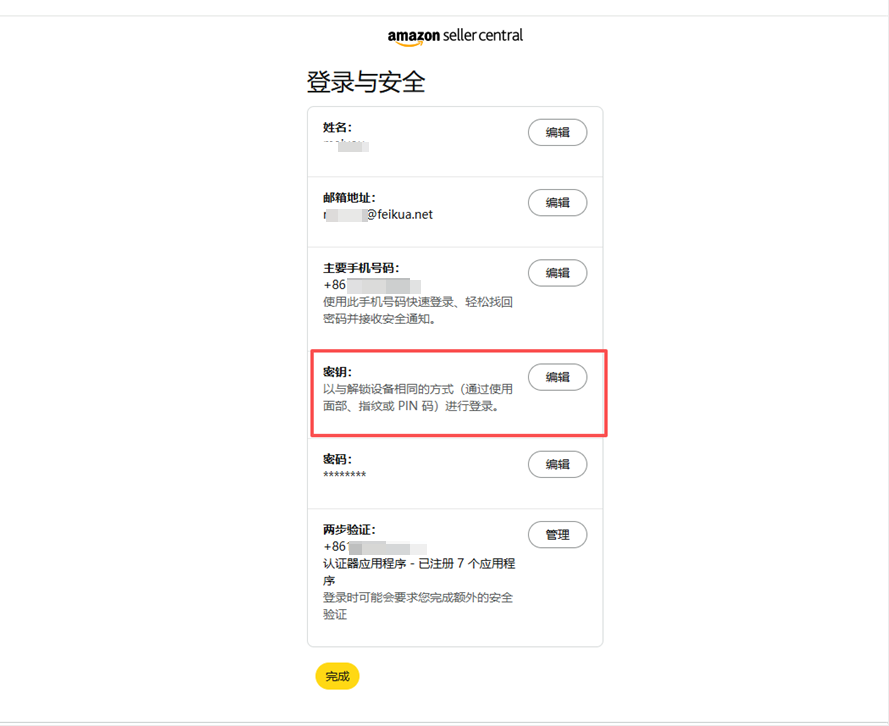 4.在Passkey配置页面点击【设置】 ① 如果这个Passkey从未托管到飞跨,将询问是否托管并绑定,点击【托管并绑定店铺】即可直接托管成功; 注意:如果您不想把Passkey托管到飞跨,点击该弹窗右上角的【关闭】即可看到亚马逊官方的Passkey设置弹窗。 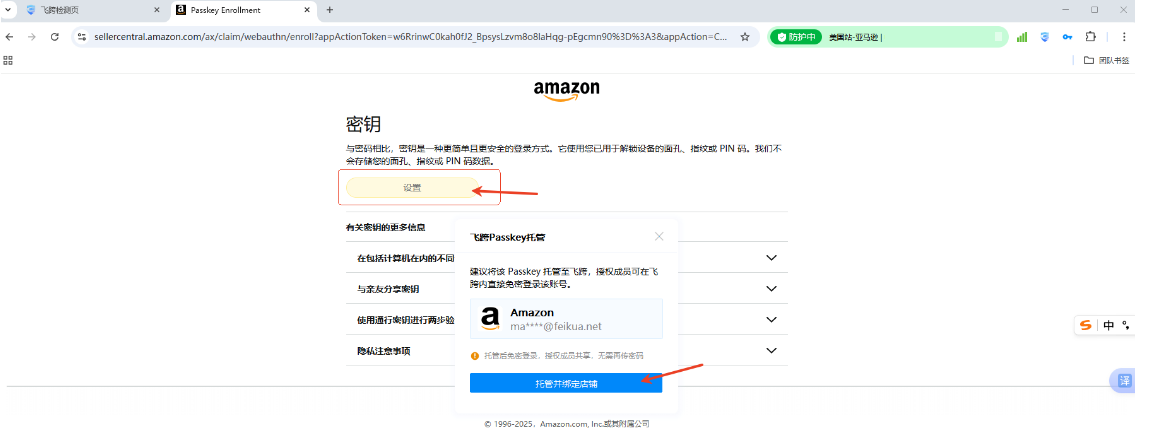 设置成功后页面如下图所示: 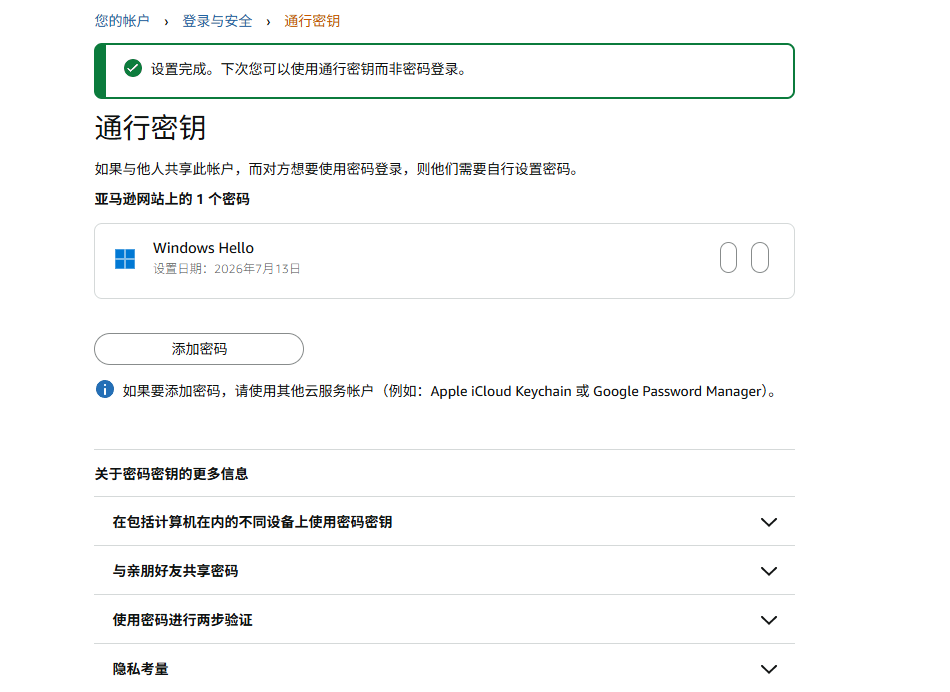 当设置成功后再次登录该账号,页面会出现使用【Passkey登录】的弹窗,点击【使用该Passkey登录】即可。 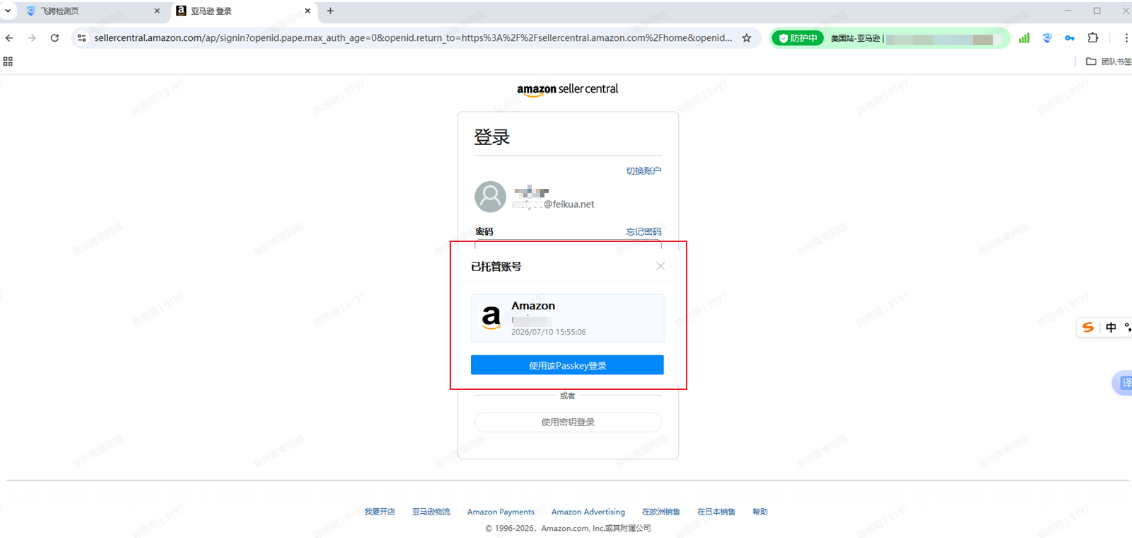 ② 如果设置Passkey时这个Passkey已托管到飞跨,且已经绑定当前账号,无需重复托管绑定; 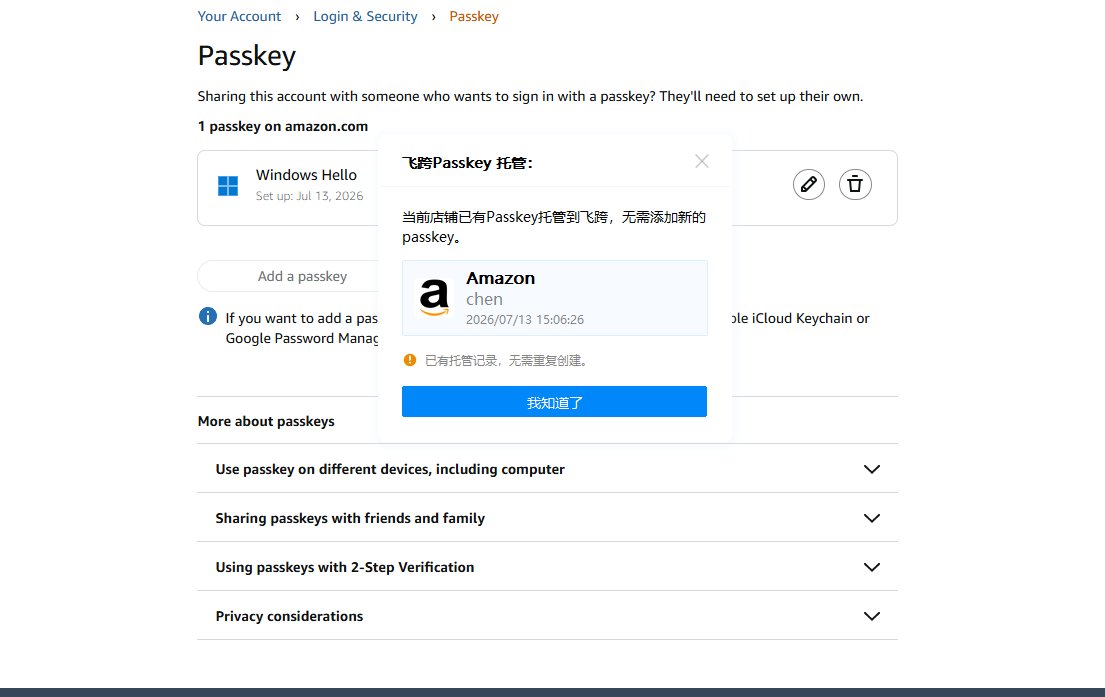 ③ 如果当前账号已绑定的Passkey失效了,且列表中已有的Passkey都没有托管到飞跨,此时可再次绑定新的Passkey。 ④ 当前店铺有非飞跨的passkey账号,账密登录后添加飞跨托管passkey,如果需要重新登录,需要重启店铺才能用passkey。 ### 2.2 配置Passkey - Mac版本 1.在控制台【店铺管理】→【我的店铺】找到要配置的亚马逊店铺并打开; 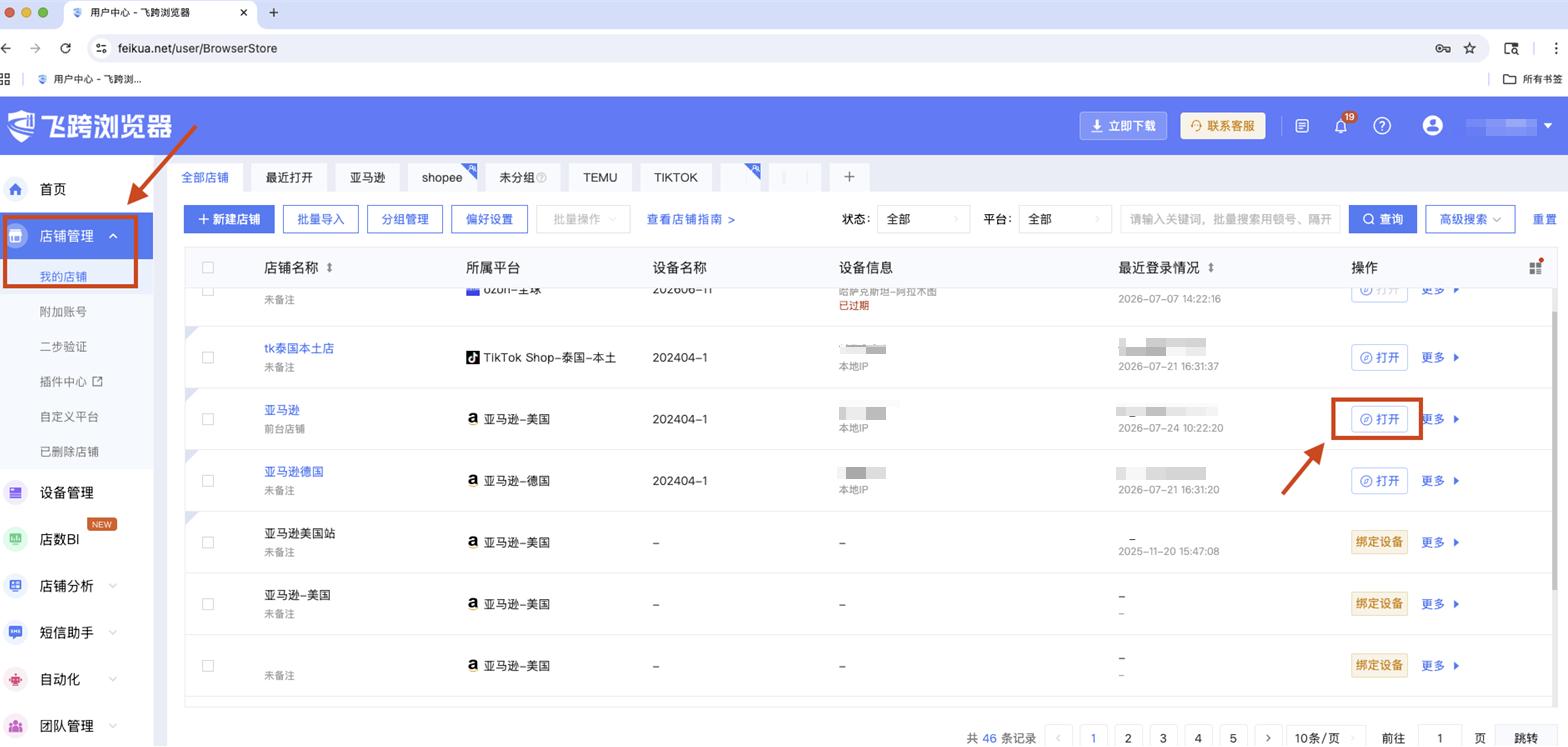 2.在登录与安全页找到【Passkey(密钥)】,点击编辑; 如果您还没有看到Passkey设置入口,说明还未被要求设置,可以先忽略,等待官方开放入口后再设置。 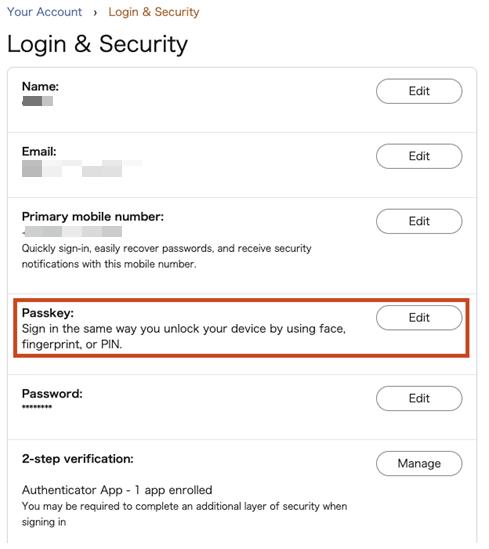 3.在Passkey配置页面点击【Add a passkey(添加密码)】 ① 如果这个Passkey从未托管到飞跨,将询问是否托管并绑定,点击【托管并绑定店铺】即可直接托管成功; 注意:如果您不想把Passkey托管到飞跨,点击该弹窗下方的【取消】即可看到亚马逊官方的Passkey设置弹窗。 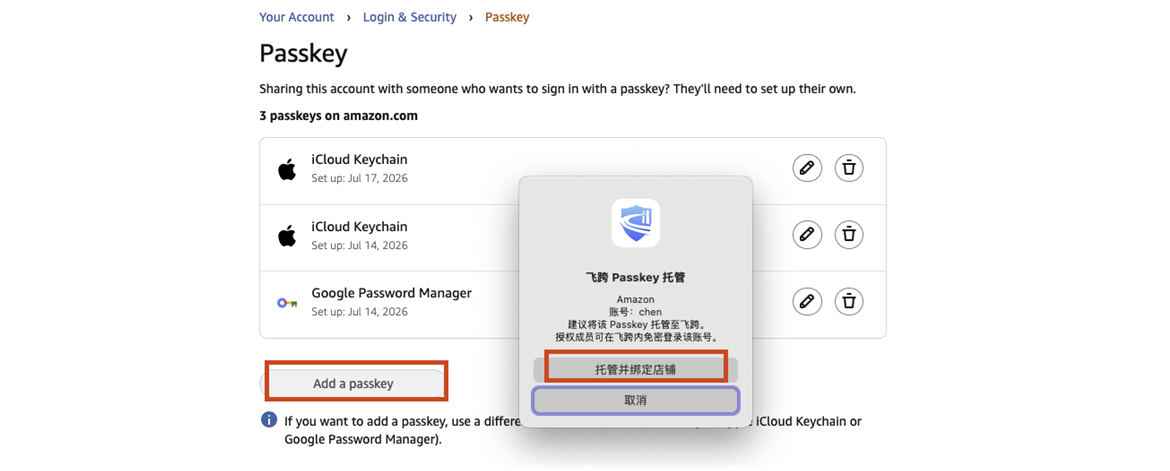 设置成功后页面如下图所示: 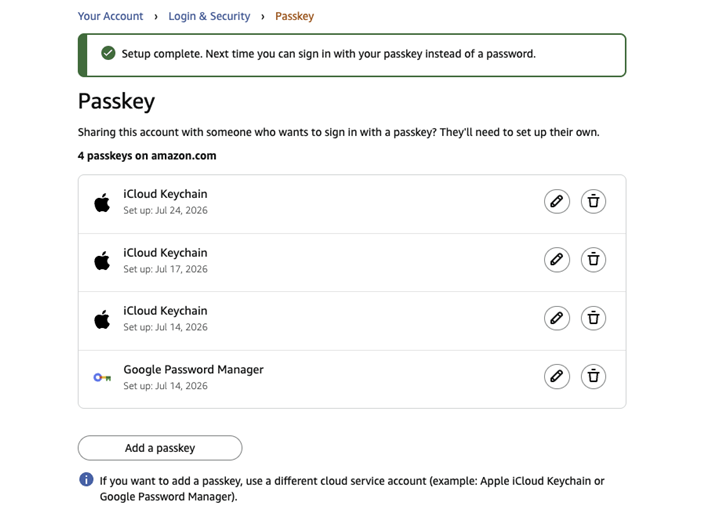 当设置成功后再次登录该账号,页面会出现使用【Passkey登录】的弹窗,点击【使用飞跨Passkey登录】即可。 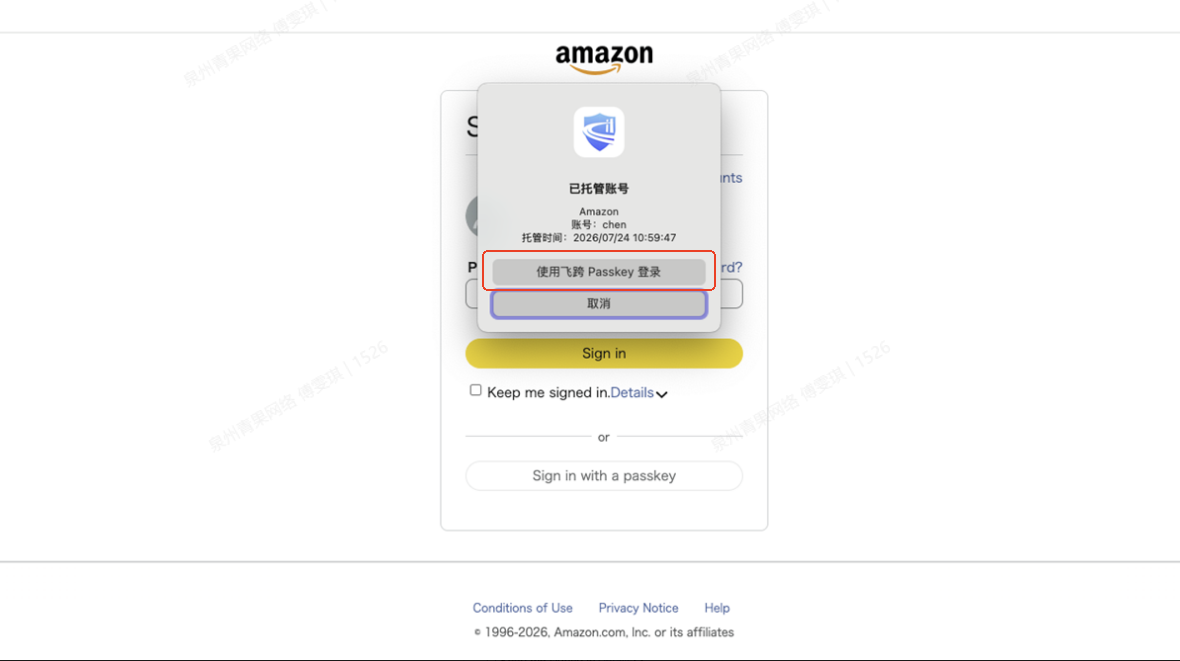 ② 如果设置Passkey时这个Passkey已托管到飞跨,且已经绑定当前账号,无需重复托管绑定; 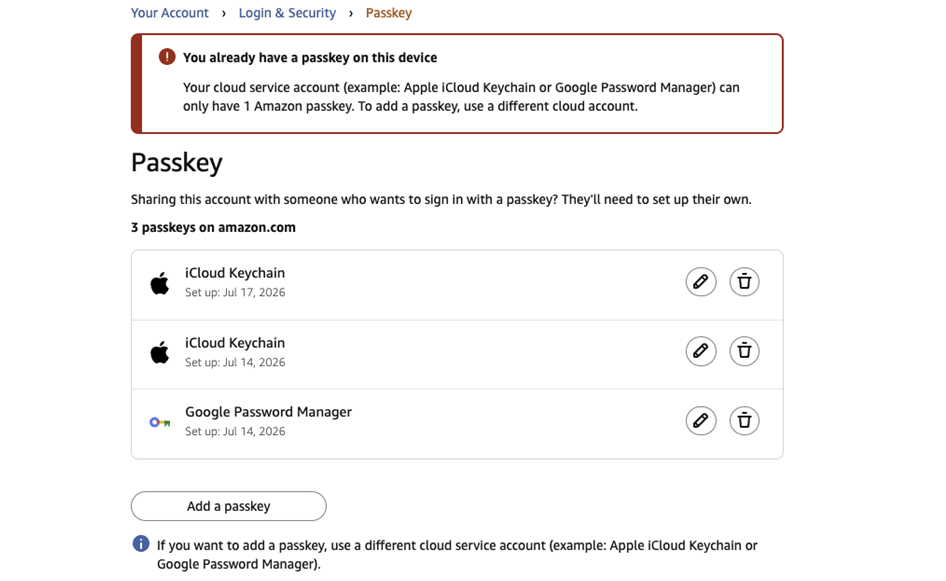 ③ 如果当前账号已绑定的Passkey失效了,且列表中已有的Passkey都没有托管到飞跨,此时可再次绑定新的Passkey。 ④ 当前店铺有非飞跨的passkey账号,账密登录后添加飞跨托管passkey,如果需要重新登录,需要重启店铺才能用passkey。 ### 2.3 配置Passkey - 移动端 如需在移动端配置Passkey,请按以下文档操作。[如何在移动端配置亚马逊Passkey](https://www.feikua.net/doc/6353.html) ## 3. 如何移除Passkey 注:该功能Window版本与Mac版本操作过程一致。 飞跨控制台暂不支持删除Passkey,如需删除,请前往亚马逊后台操作。删除后,飞跨中的Passkey将同步移除。 不建议随意删除passkey!!! 在执行移除操作前,请务必确认您已备妥其他可用的登录方式。请勿随意删除此通行密钥,否则您将可能失去对该账户的访问权限。 1.在控制台【店铺管理】→【我的店铺】找到要配置的亚马逊店铺并打开;  2.进入店铺后,点击右上角【设置】图标→点击【登录设置】;  3.在登录与安全页找到【Passkey(密钥)】,点击编辑;  4.选择要删除的Passkey,点击删除图标,点击【删除】; 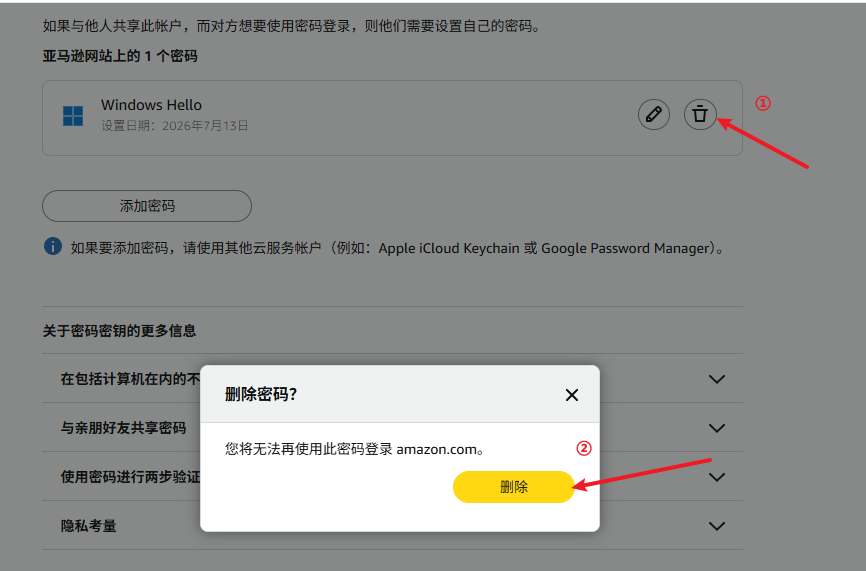 5.出现当前页面即删除成功。 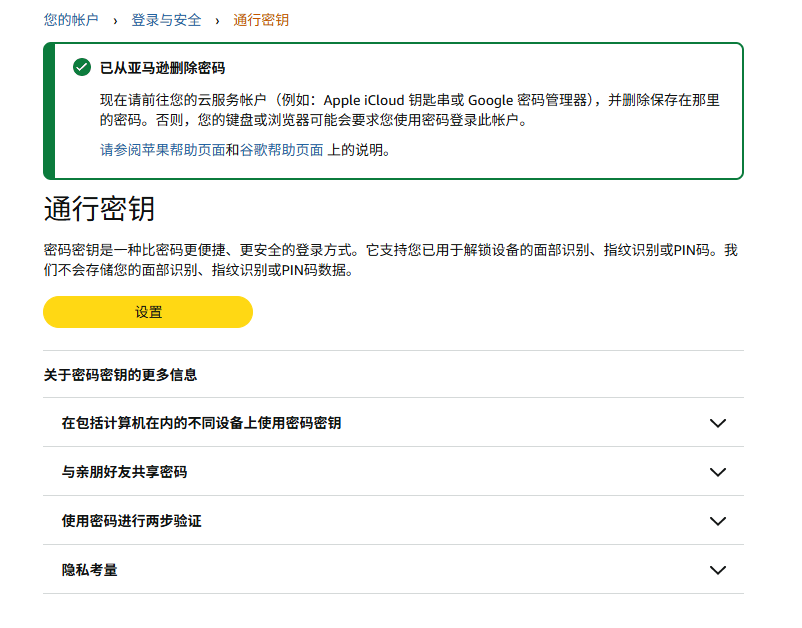 ##常见问题 ### Q1:如何查看店铺是否绑定了passkey? 1.在左侧栏找到【店铺管理】-【我的店铺】,选择要查看的店铺,点击【更多】-【查看店铺】; 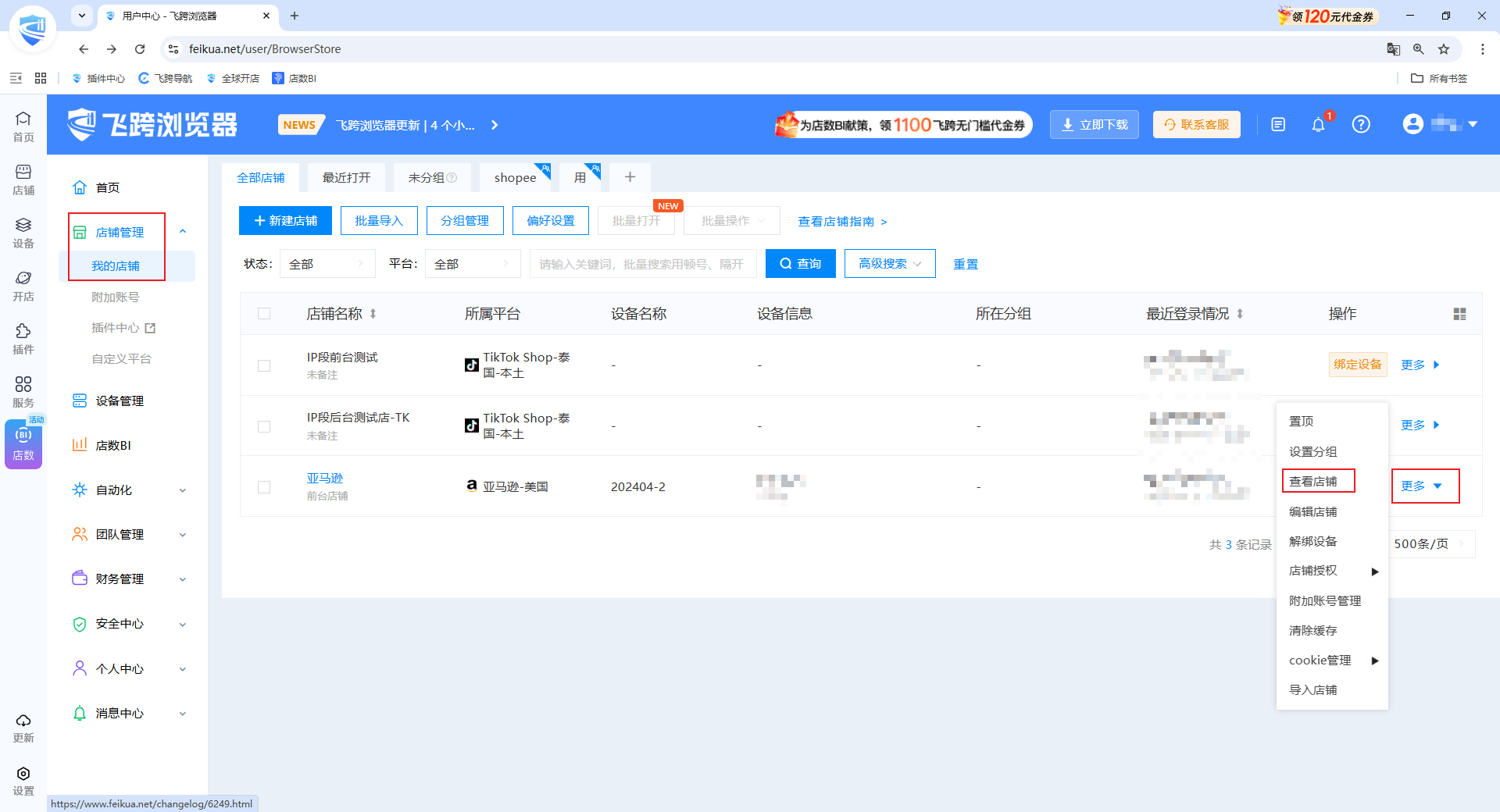 2.在店铺详细页中,即可看到passkey绑定情况。 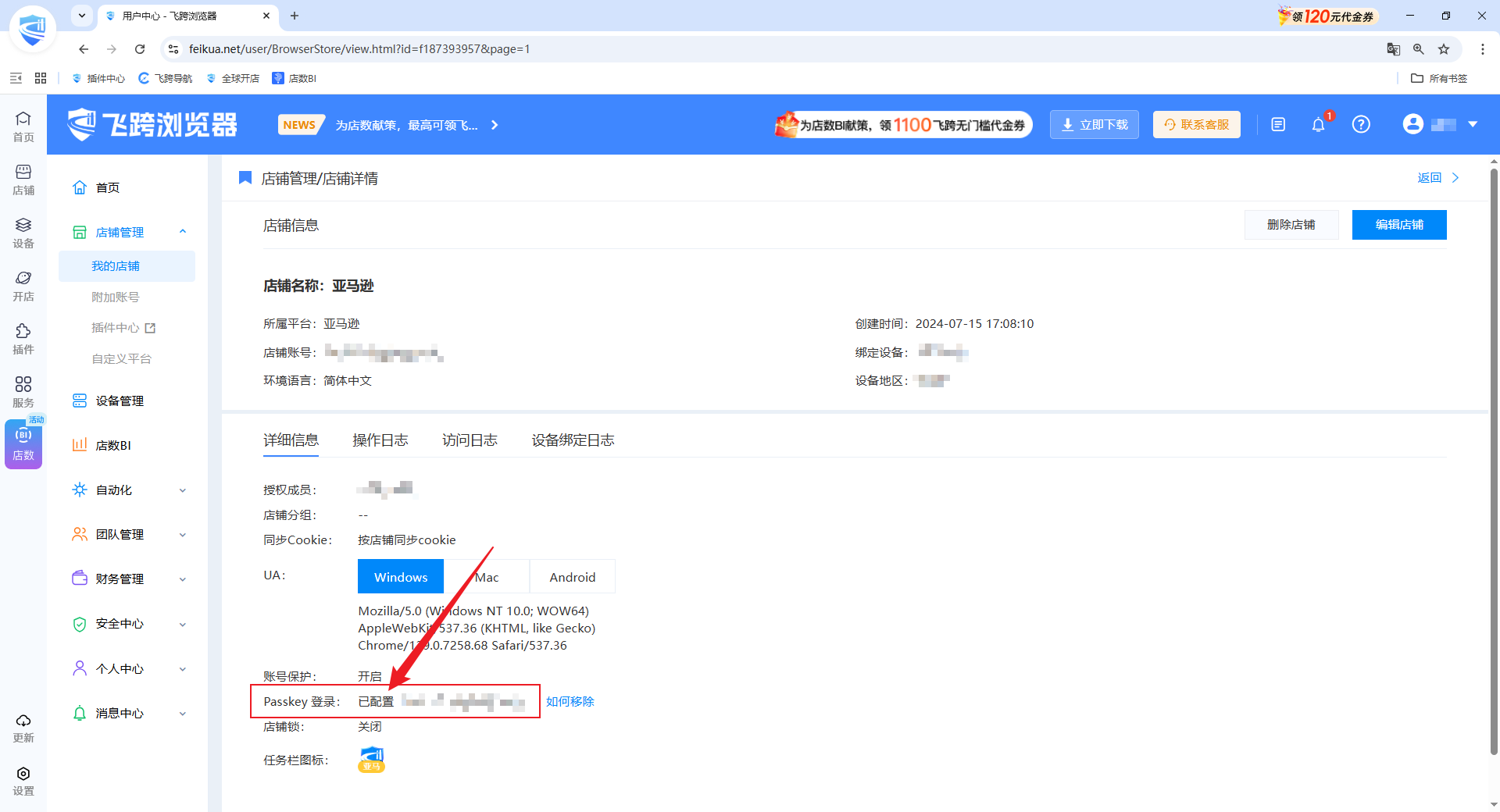 ### Q2:亚马逊一个站点托管了passkey,其他站点是否通用? 情况一:同一亚马逊店铺下,若某个站点已托管Passkey,则该店铺环境下除日本站点外,其他站点均可通用。日本站点不与其他站点共用passkey,需另外独立设置。 情况二:如果同一个亚马逊账号不同站点创建了不同店铺,那么一个站点托管了passkey,在其他站点的店铺是不能通用的,不同店铺环境下的不同站点需要重新托管。
上一篇 没有了
下一篇
如何在移动端配置亚马逊Passkey
大纲
分享页面
扫码咨询在线客服
点击立即咨询
购买向导
扫码联系值班客服
点击立即咨询
常见问题
扫码关注公众号
点击咨询
您好,售前客服在线
咨询时间8:30-18:00