拖动logo到书签栏,立即收藏飞跨浏览器
首页
HOT
浏览器
飞跨浏览器
HOT
为店铺提供纯净、安全、独立管理环境
产品介绍
立即购买
相关应用
RPA自动化
重复工作自动化,解放时间
插件中心
让店铺管理更加方便高效
核心功能
多平台安全管理
店铺安全
店铺独立环境,多平台管理更安全
账密安全
自动代填,避免密码泄露风险
操作安全
多处提醒,避免店铺风险操作
权限管控
团队协同管理
灵活授权,协作高效更可控
访问控制
限制成员在浏览器的可访问范围
操作追溯
实时记录,操作访问永久留痕
设备多样
海量线路
全球200多个城市线路自由选择
设备类型多样
多种设备类型,适应多样需求
自有设备导入
支持自有VPS和网络环境的导入
全球加速
HOT
专有线路加速,访问速度更快
高效运营
自动二步验证
HOT
自动提交二步验证,安全便捷
续费托管
到期自动续费,无需人工管理
一键翻译
HOT
浏览器原生翻译,全网络类型均可用
店铺迁移
旧环境信息一键同步迁移
NEW
店数BI
全球开店
生态应用
提效工具
RPA自动化
短信助手
飞跨生态
插件中心
飞跨导航
飞跨优选
飞跨动态
线下活动
查看
产品更新
查看
热点资讯
聚焦跨境电商行业热门资讯和深度解读
跨境百科
新手必看的一站式跨境知识和出海指南
帮助与支持
帮助中心
关于我们
联系我们
立即下载
注册/登录
首页
目录
{{ node.label }}
文档中心
>
店铺模块
>
店铺相关问题
>
Passkey登不上亚马逊店铺?3类问题及申诉恢复方法
Passkey登不上亚马逊店铺?3类问题及申诉恢复方法
更新时间:2026-09-04 16:37
以下三类Passkey登录问题均由亚马逊平台机制导致,无法通过本地设置解决,需向亚马逊平台申诉,恢复账号密码登录方式后才能正常使用: - 未配置Passkey:新账号或从未设置过Passkey,导致无法登录 - 误删Passkey:删除后无法重新配置,进而无法登录店铺 - 跨浏览器无法使用:Passkey不支持跨浏览器登录,更换浏览器后失效 具体申诉步骤如下: ## 操作步骤 1.登录飞跨浏览器,进入对应亚马逊店铺环境,点击左上角【+】号,进入飞跨导航页面。 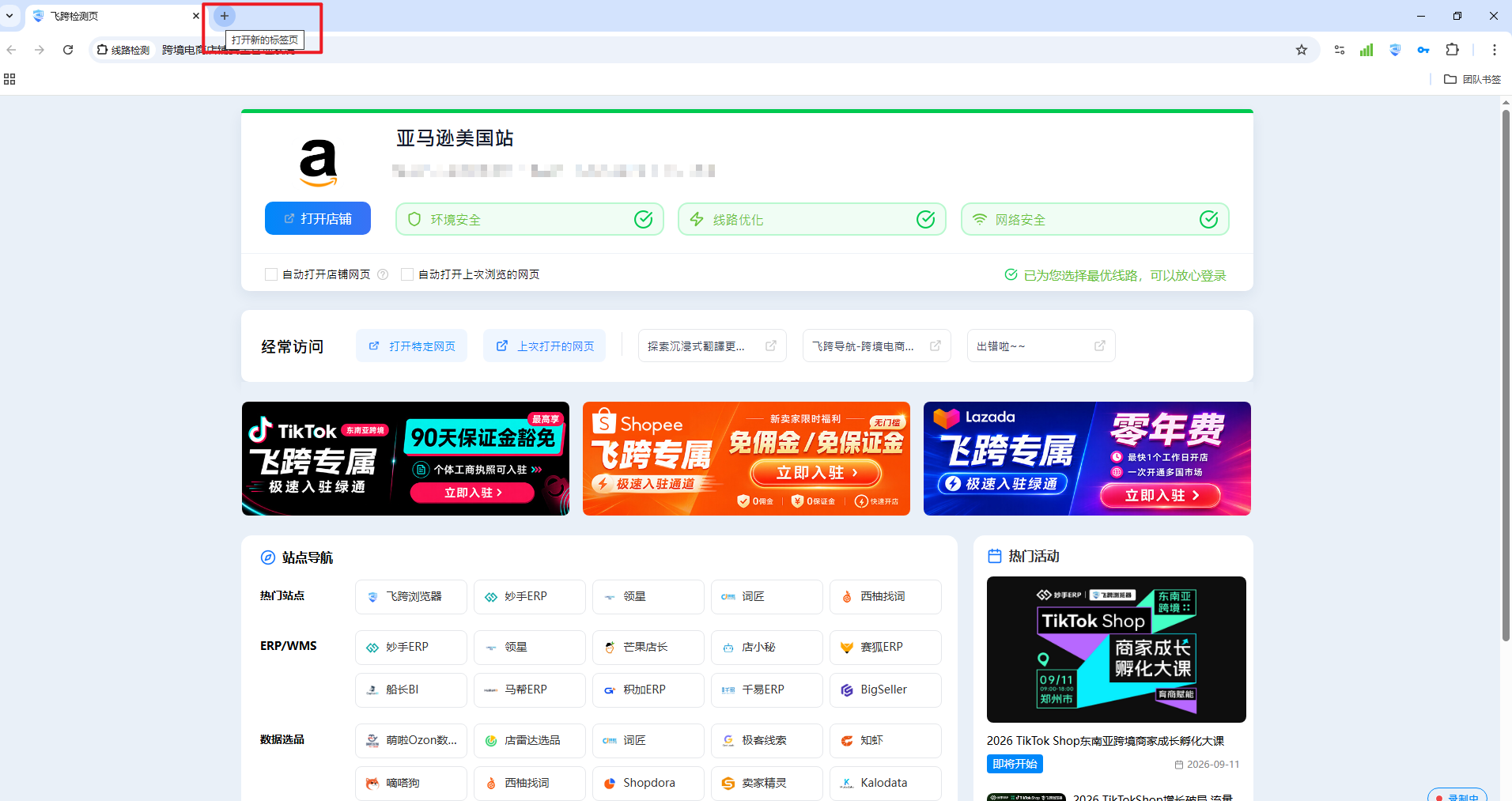 2.复制网址(https://sellercentral.amazon.com/gp/help/contact.html) 到地址栏,回车打开网页。 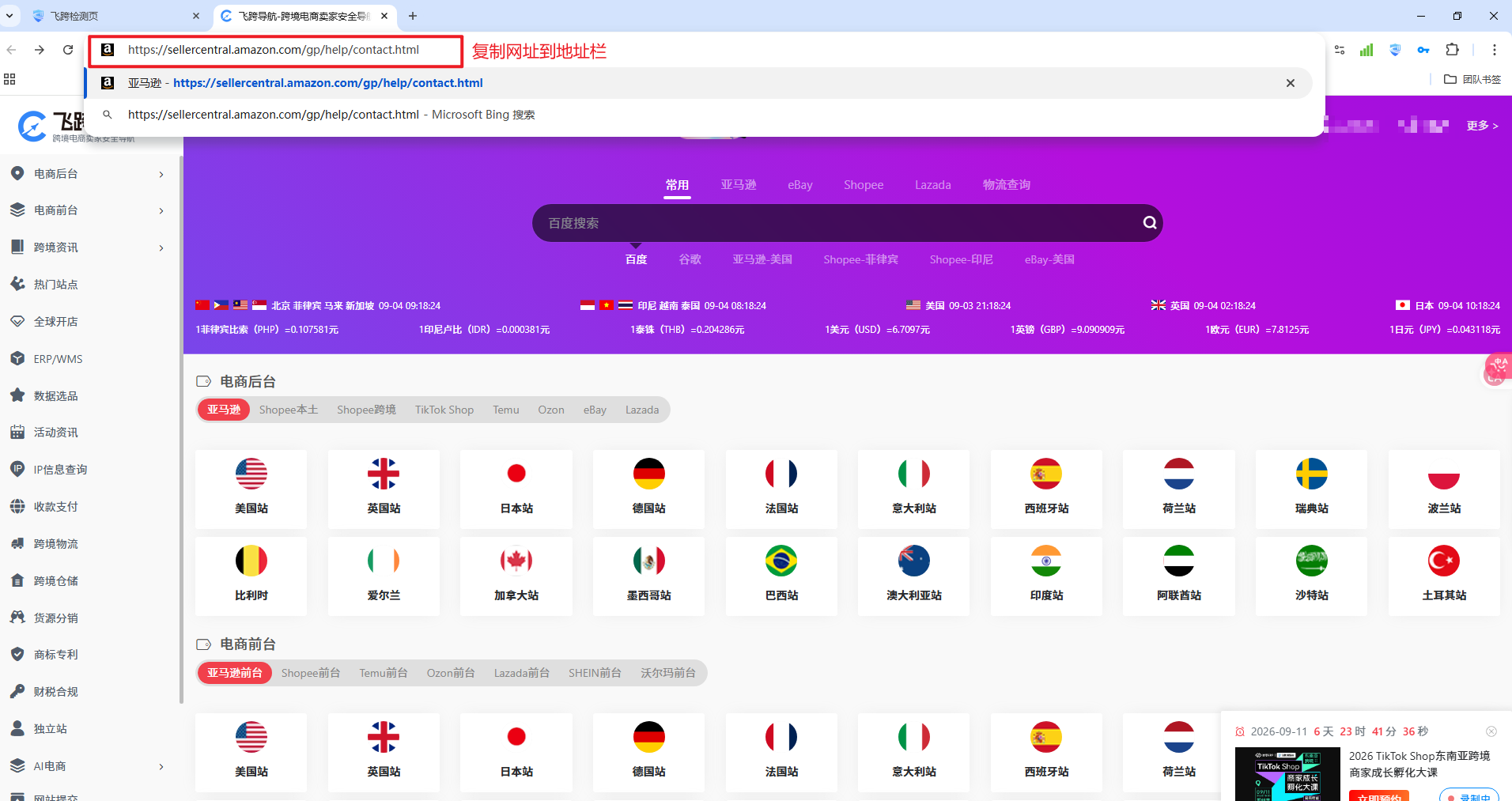 3.在亚马逊申诉提交页面,选择主题为【我无法登录我的亚马逊卖家平台账户】。 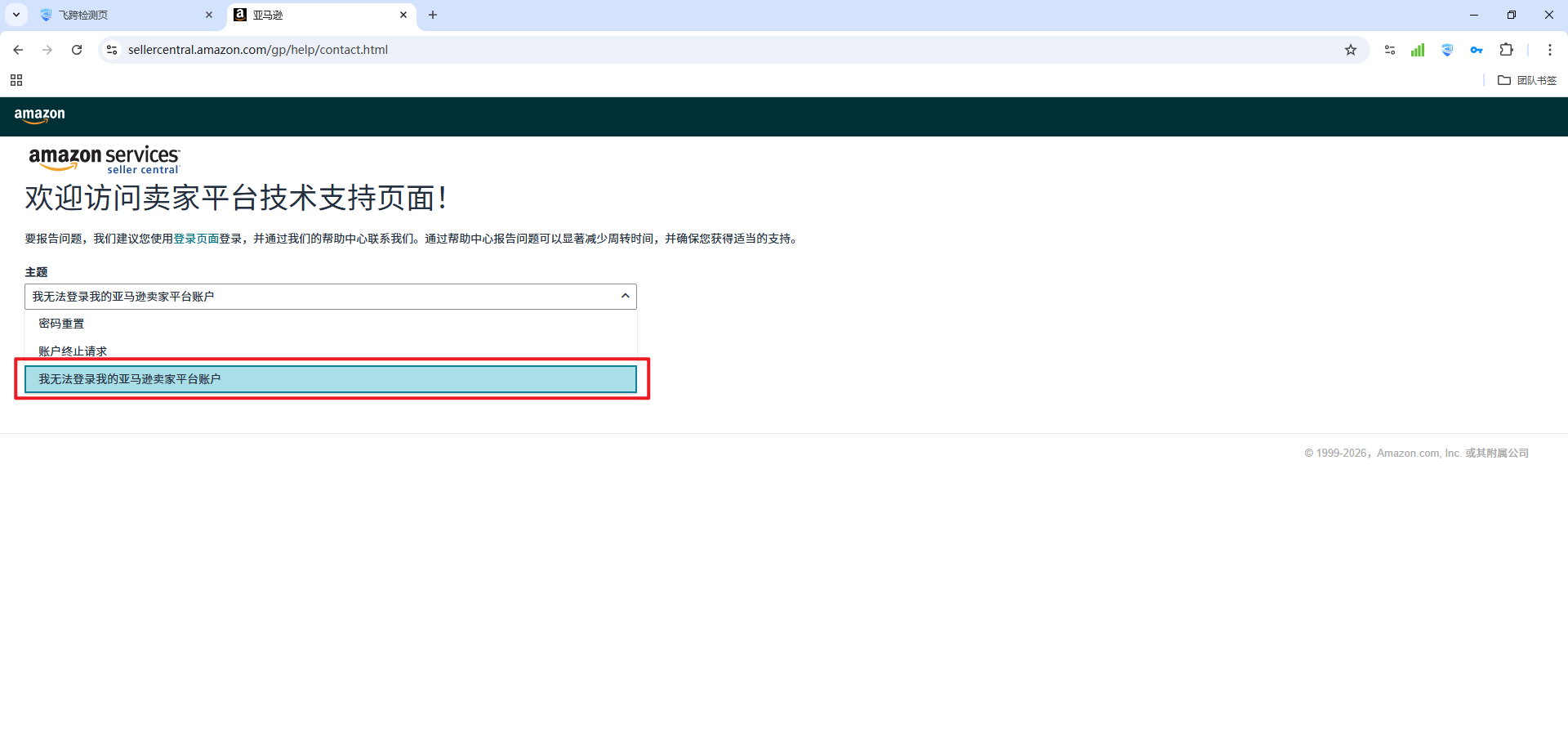 4.根据店铺所属站点选择对应语言(如美国站选English,日本站选日本语等)。 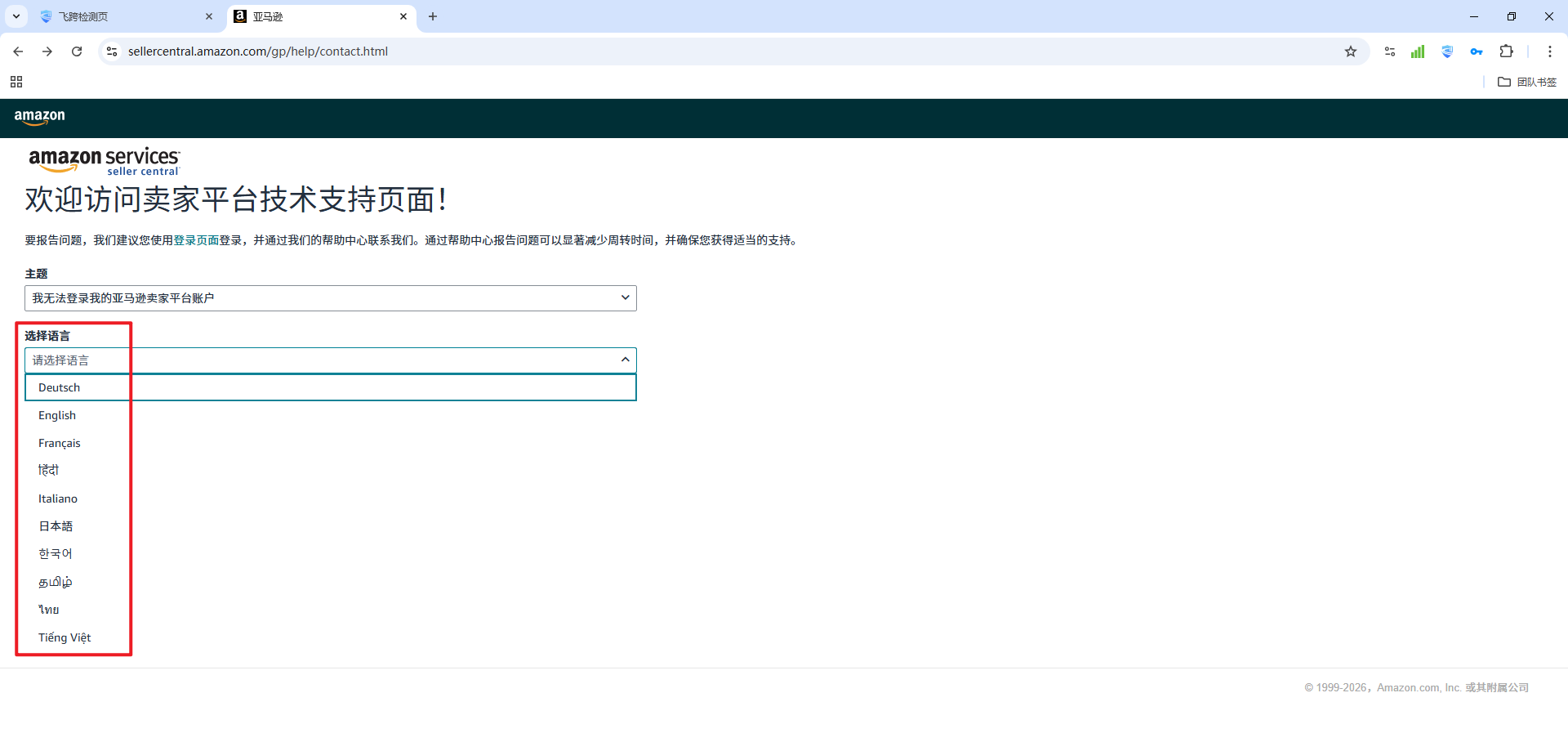 5.主题栏会自动填充,无需改动。在公司名(Business Name)一栏中输入营业执照上公司的完全名称(中文/英文均可)。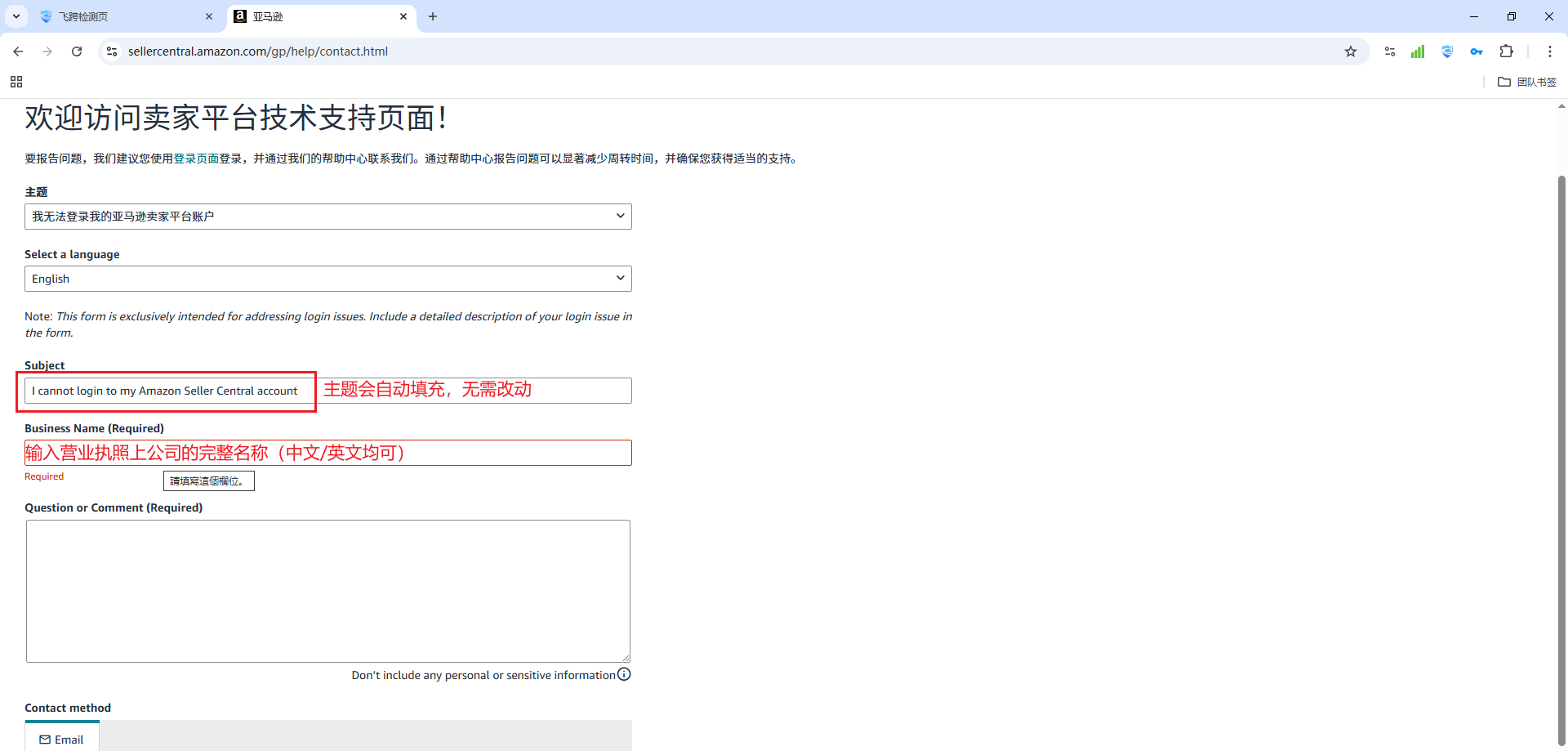 6.详细描述当前遇到的问题(Passkey无法使用、无法登录等),并说明希望平台提供的支持。重点注意:务必在描述中附上联系方式,并备注【请在工作时间回电】,以便平台及时联系。 注意:问题描述需要转换为与站点对应的语言输入,下图仅以中文作为描述示例: 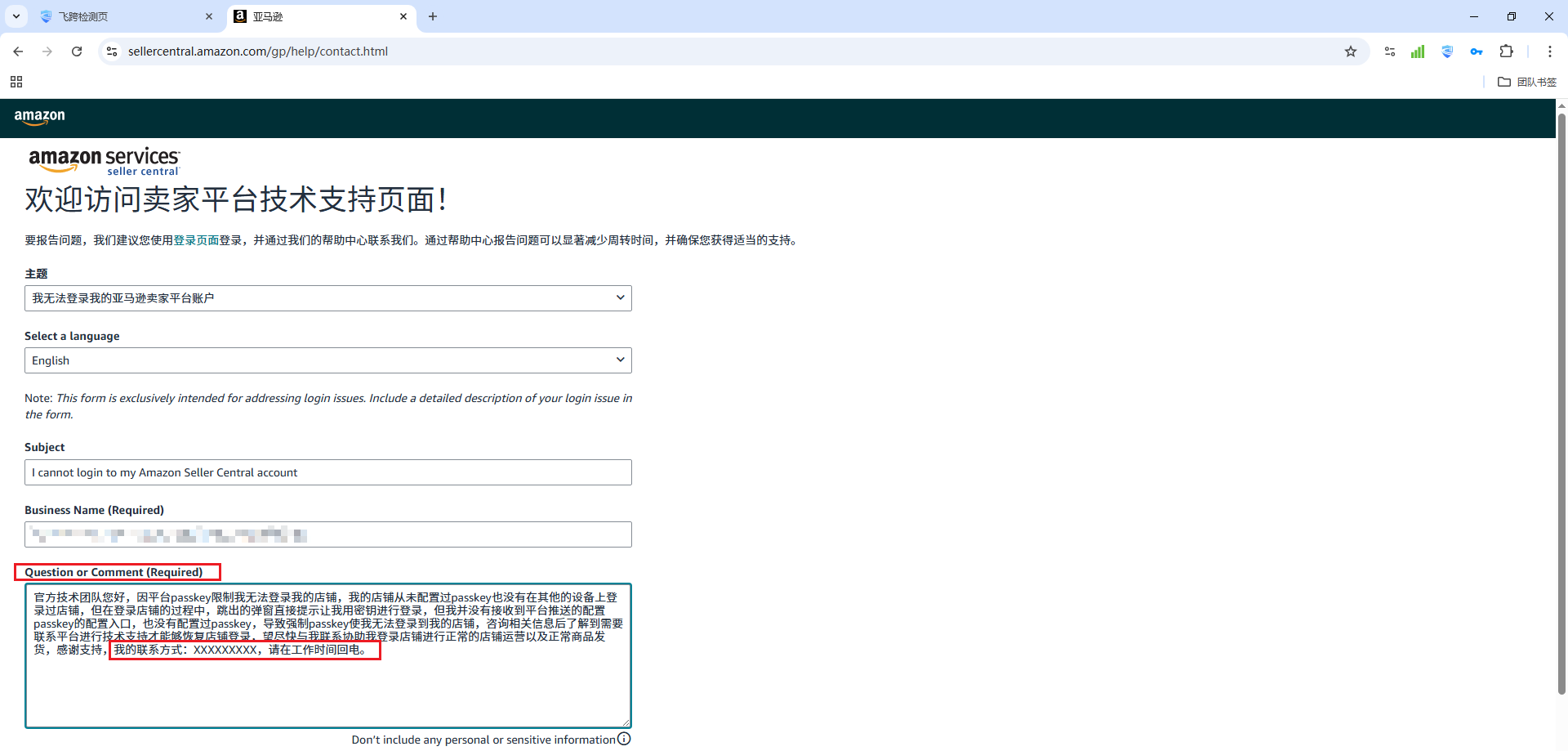 7.确保填写的邮箱为该店铺的账号注册邮箱,且可正常接收平台邮件。 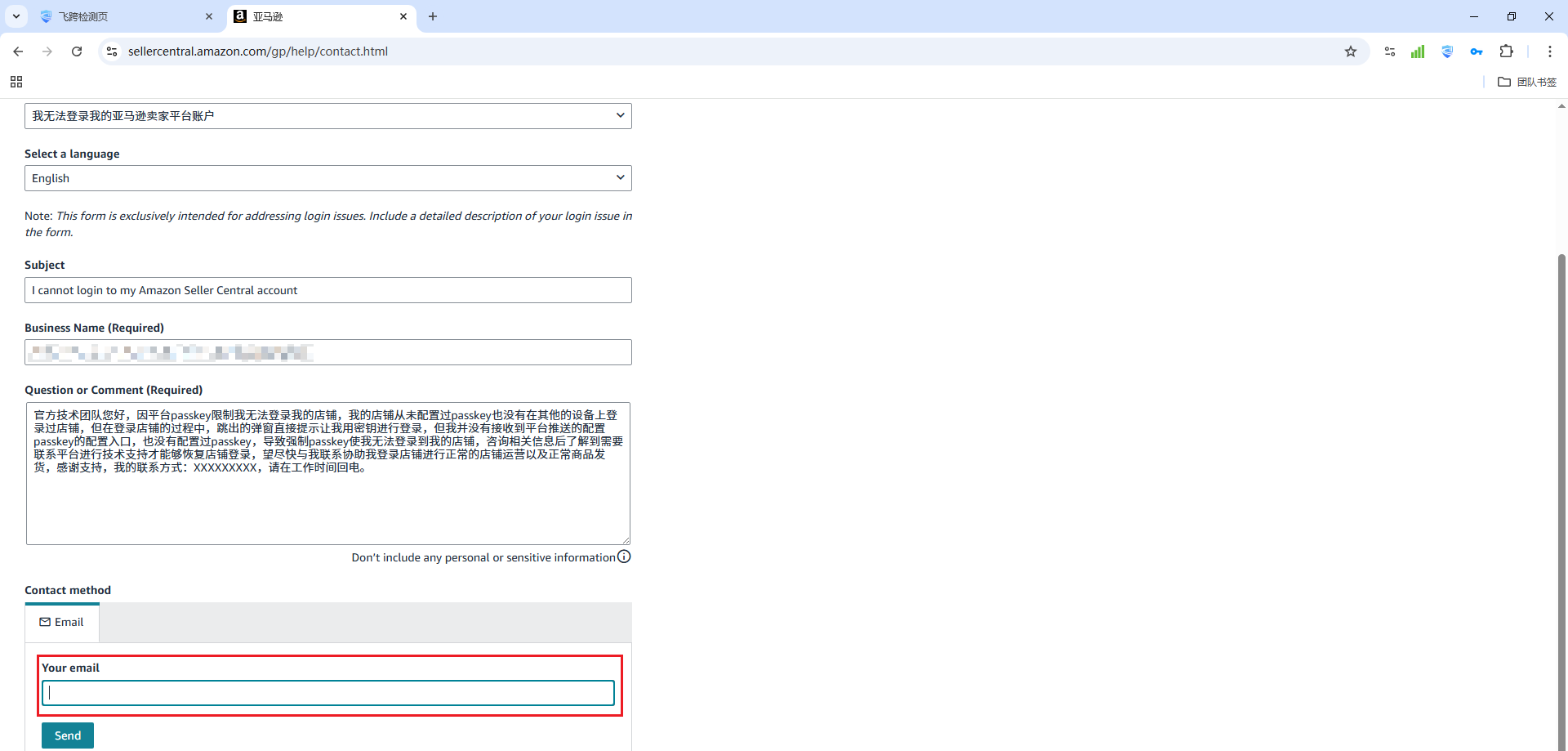 8.所有内容填写完毕后,仔细核对信息无误,点击【发送】(send)提交申诉。 9.提交后,平台会自动回复确认邮件。请重点关注【12小时内平台是否发送邮件或联系电话】。 10.从申诉到可以正常登录大概需要两三个小时左右,申诉成功通知后,即可正常通过账密登录亚马逊店铺。登录飞跨后,可重新为店铺配置Passkey,恢复正常使用。[如何配置亚马逊Passkey](https://www.feikua.net/doc/6174.html)
上一篇
如何配置亚马逊Passkey
下一篇
飞跨浏览器支持视频认证和语音
大纲
分享页面
扫码咨询在线客服
点击立即咨询
购买向导
扫码联系值班客服
点击立即咨询
常见问题
扫码关注公众号
点击咨询
您好,售前客服在线
咨询时间8:30-18:00