拖动logo到书签栏,立即收藏飞跨浏览器
首页
HOT
浏览器
飞跨浏览器
HOT
为店铺提供纯净、安全、独立管理环境
产品介绍
立即购买
相关应用
RPA自动化
重复工作自动化,解放时间
插件中心
让店铺管理更加方便高效
核心功能
多平台安全管理
店铺安全
店铺独立环境,多平台管理更安全
账密安全
自动代填,避免密码泄露风险
操作安全
多处提醒,避免店铺风险操作
权限管控
团队协同管理
灵活授权,协作高效更可控
访问控制
限制成员在浏览器的可访问范围
操作追溯
实时记录,操作访问永久留痕
设备多样
多地区设备资源
覆盖全球300+城市,设备资源按需可选
设备类型多样
多种设备类型,适应多样需求
自有设备导入
支持自有VPS和网络环境的导入
全球加速
HOT
专有线路加速,访问速度更快
高效运营
自动二步验证
HOT
自动提交二步验证,安全便捷
续费托管
到期自动续费,无需人工管理
一键翻译
HOT
浏览器原生翻译,全网络类型均可用
店铺迁移
旧环境信息一键同步迁移
NEW
店数BI
全球开店
生态应用
提效工具
RPA自动化
短信助手
飞跨生态
插件中心
飞跨导航
飞跨优选
飞跨动态
线下活动
查看
产品更新
查看
热点资讯
聚焦跨境电商行业热门资讯和深度解读
跨境百科
新手必看的一站式跨境知识和出海指南
帮助与支持
帮助中心
关于我们
联系我们
立即下载
注册/登录
首页
目录
{{ node.label }}
文档中心
>
常见问题
>
其他问题
>
如何解决Win11拦截飞跨客户端报错
如何解决Win11拦截飞跨客户端报错
更新时间:2026-03-25 16:16
## 1 问题描述 部分 Windows 11 用户在启动飞跨客户端时,可能会弹出错误窗口,如图所示: 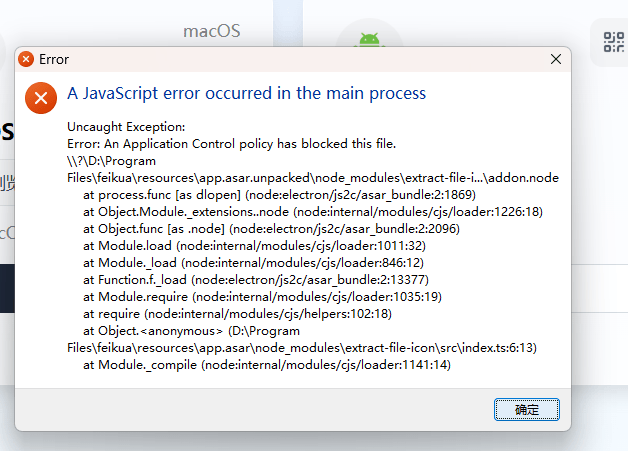 ## 2 解决方案 关闭 Windows 安全中心的相关拦截功能 1.点击任务栏的“Windows”图标,输入【Windows 安全中心】”并打开,在左侧菜单栏中点击【应用和浏览器控制】。 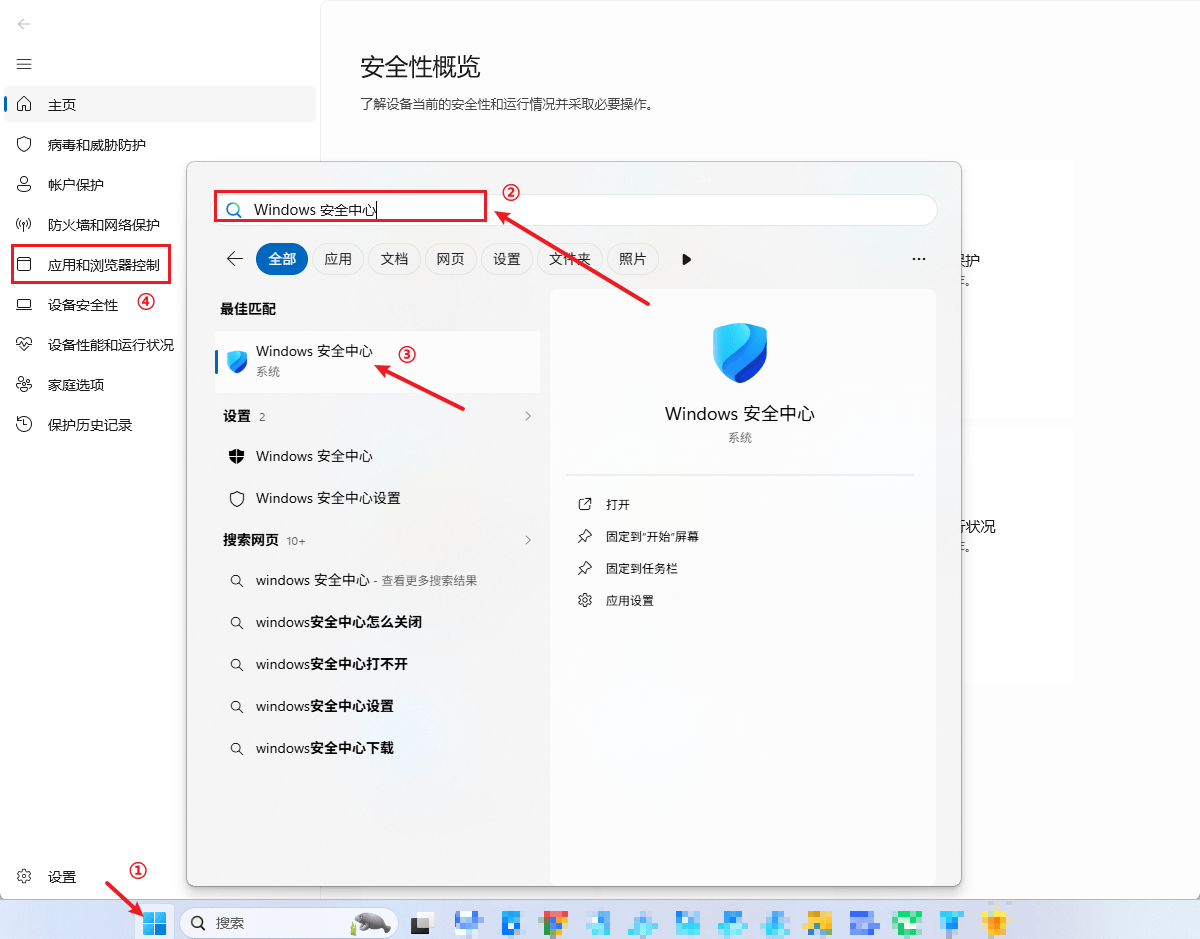 2.点击【智能应用控制设置】。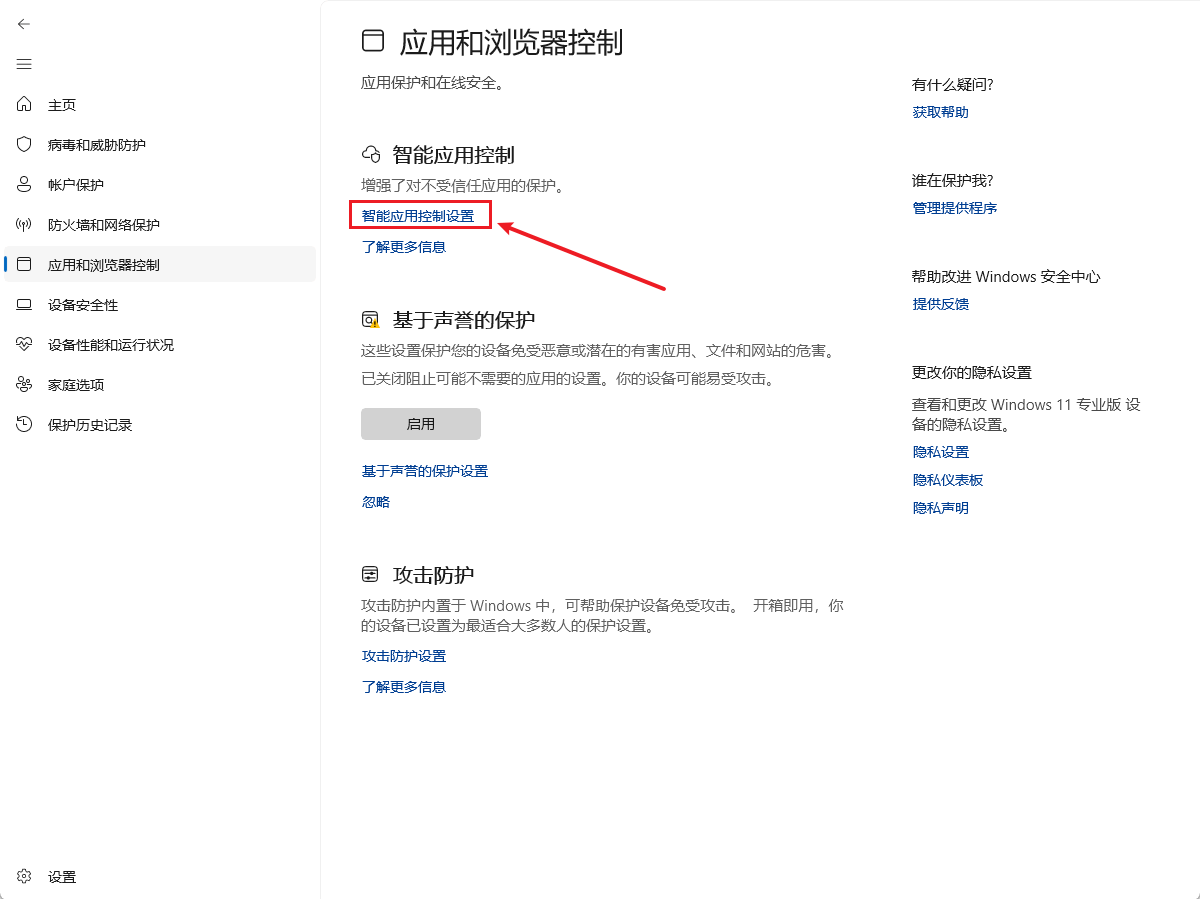 3.在跳转出的界面中,将状态选择为 【关闭】。 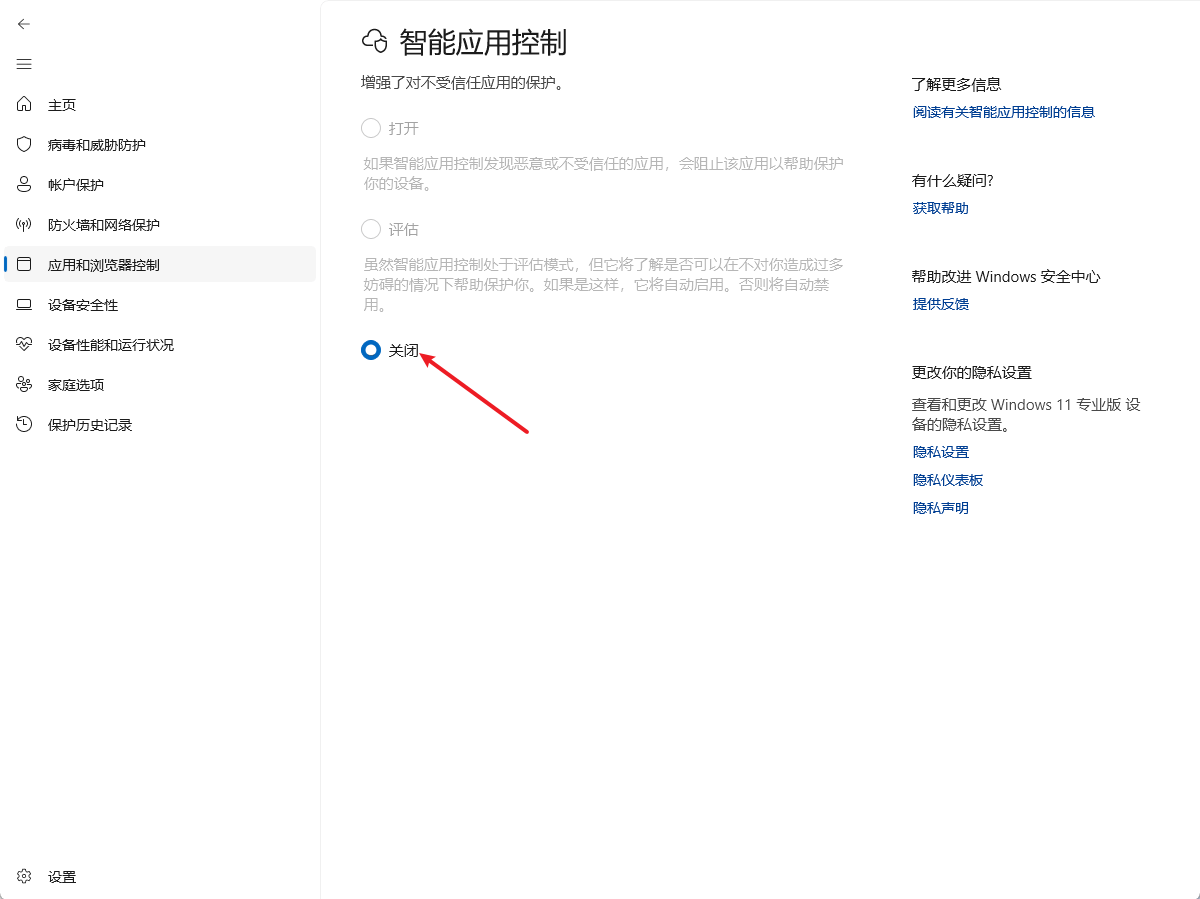 ## 3 最终确认 1.设置完成后,请重启飞跨客户端。 2.若仍报错,请尝试重启电脑以确保 Win11 系统策略更新生效。 温馨提示: 如果您的“关闭”按钮显示为灰色不可点击,说明该权限已被您的公司 IT 管理员锁定,请联系公司技术人员协助解锁。
上一篇
如何检查与优化电脑性能
下一篇
如何上传错误日志
大纲
分享页面
扫码咨询在线客服
点击立即咨询
购买向导
扫码联系值班客服
点击立即咨询
常见问题
扫码关注公众号
点击咨询
您好,售前客服在线
咨询时间8:30-18:00