拖动logo到书签栏,立即收藏飞跨浏览器
首页
HOT
浏览器
飞跨浏览器
HOT
为店铺提供纯净、安全、独立管理环境
产品介绍
立即购买
相关应用
RPA自动化
重复工作自动化,解放时间
插件中心
让店铺管理更加方便高效
核心功能
多平台安全管理
店铺安全
店铺独立环境,多平台管理更安全
账密安全
自动代填,避免密码泄露风险
操作安全
多处提醒,避免店铺风险操作
权限管控
团队协同管理
灵活授权,协作高效更可控
访问控制
限制成员在浏览器的可访问范围
操作追溯
实时记录,操作访问永久留痕
设备多样
海量线路
全球200多个城市线路自由选择
设备类型多样
多种设备类型,适应多样需求
自有设备导入
支持自有VPS和网络环境的导入
全球加速
HOT
专有线路加速,访问速度更快
高效运营
自动二步验证
HOT
自动提交二步验证,安全便捷
续费托管
到期自动续费,无需人工管理
一键翻译
HOT
浏览器原生翻译,全网络类型均可用
店铺迁移
旧环境信息一键同步迁移
NEW
店数BI
全球开店
生态应用
提效工具
RPA自动化
短信助手
飞跨生态
插件中心
飞跨导航
飞跨优选
飞跨动态
线下活动
查看
产品更新
查看
热点资讯
聚焦跨境电商行业热门资讯和深度解读
跨境百科
新手必看的一站式跨境知识和出海指南
帮助与支持
帮助中心
关于我们
联系我们
立即下载
注册/登录
首页
目录
{{ node.label }}
文档中心
>
店铺模块
>
自动二步验证
>
如何配置亚马逊VC后台的二步验证
如何配置亚马逊VC后台的二步验证
更新时间:2026-02-06 14:35
由于亚马逊VC后台手机验证码接收极不稳定,建议统一配置身份验证器。通过验证器获取动态码可秒速登录,有效避免因短信漏收导致的办公效率低下。 ## 1 开启亚马逊VC二步验证,截图保存密钥 1.以美国站为例,登录前台,右上角登录买家账号,用你的VC账号登录; 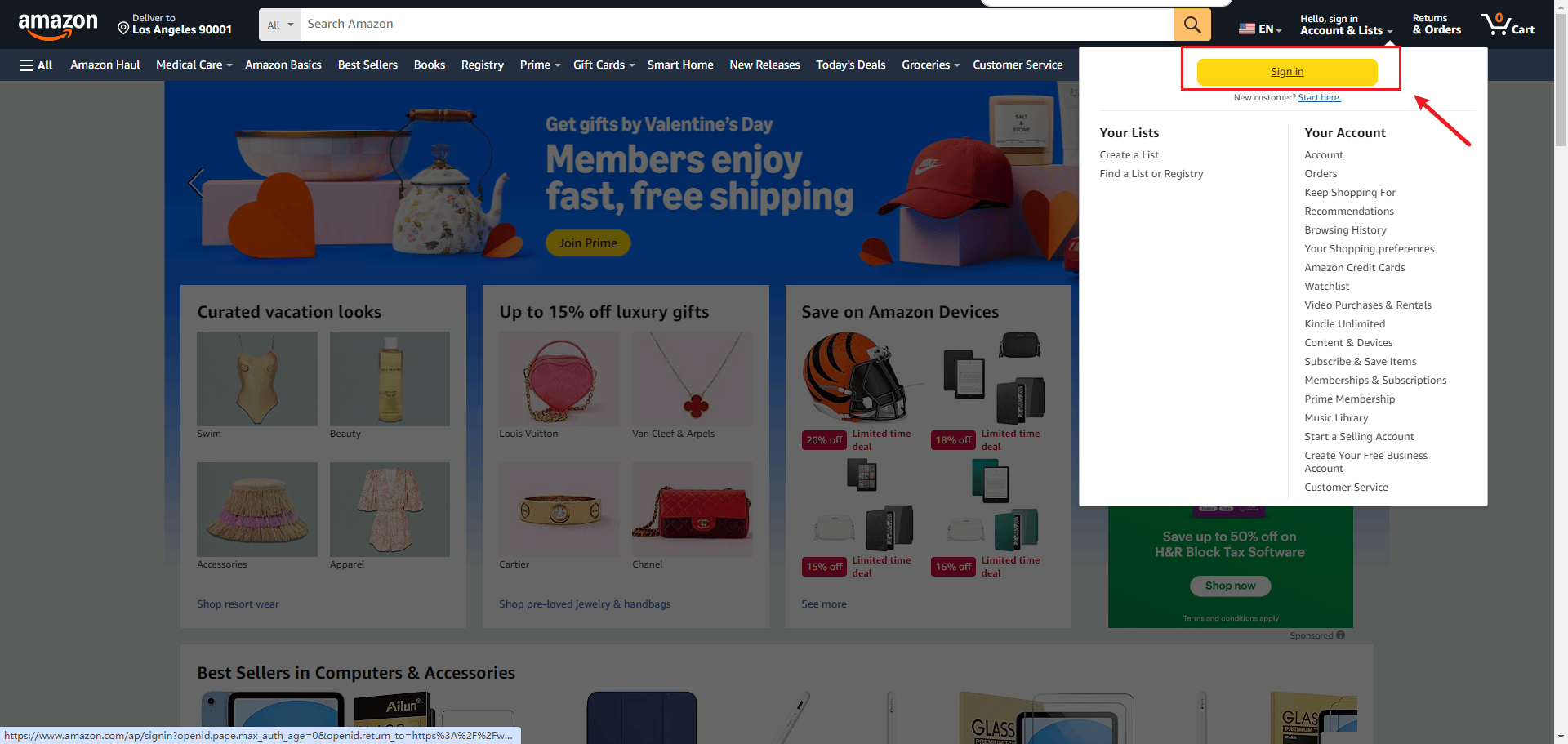 2.登录成功之后点击左上角【all】,下拉底部找到【Your Account】,点击【点击Login & Security】; 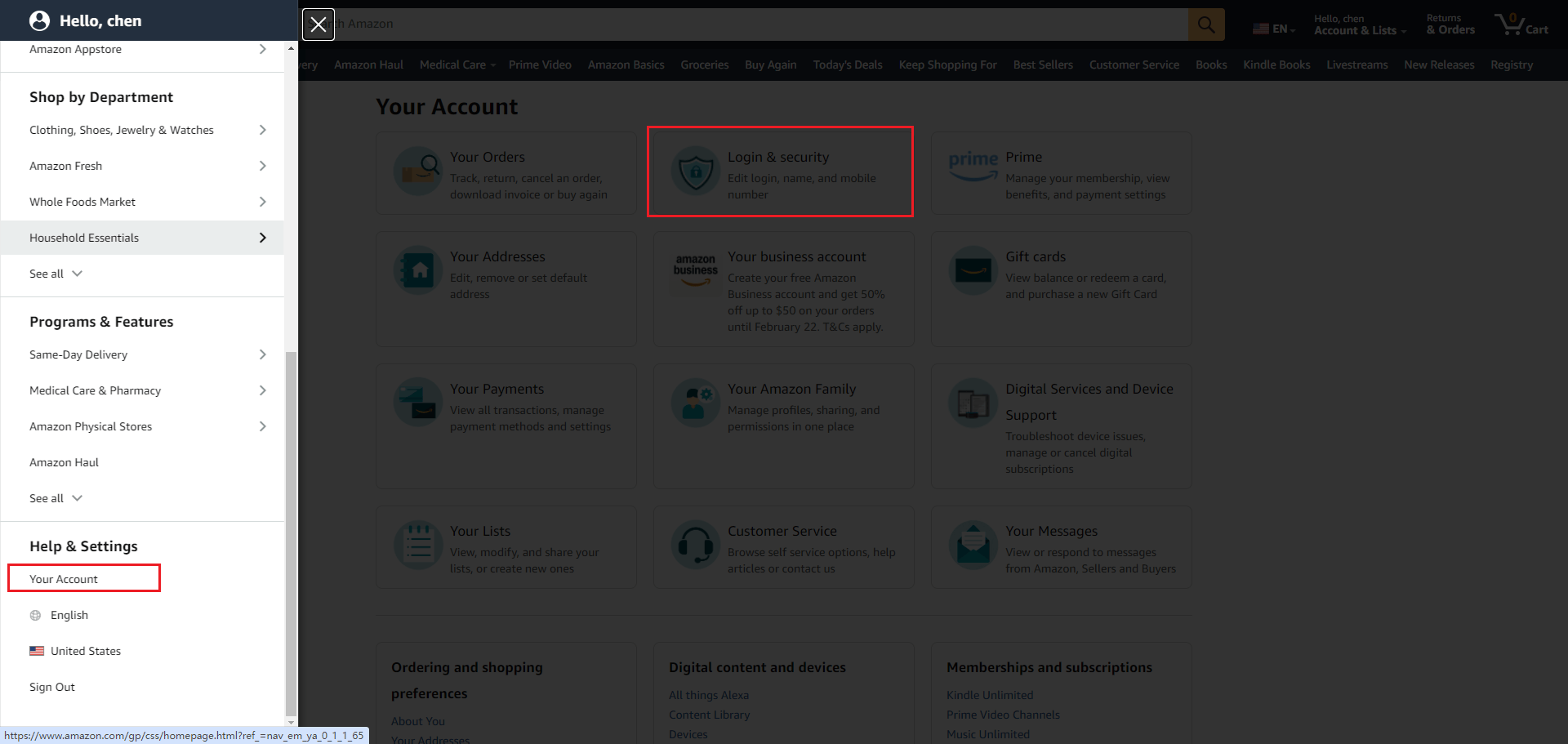 3.点击2-step verification处的Manage; 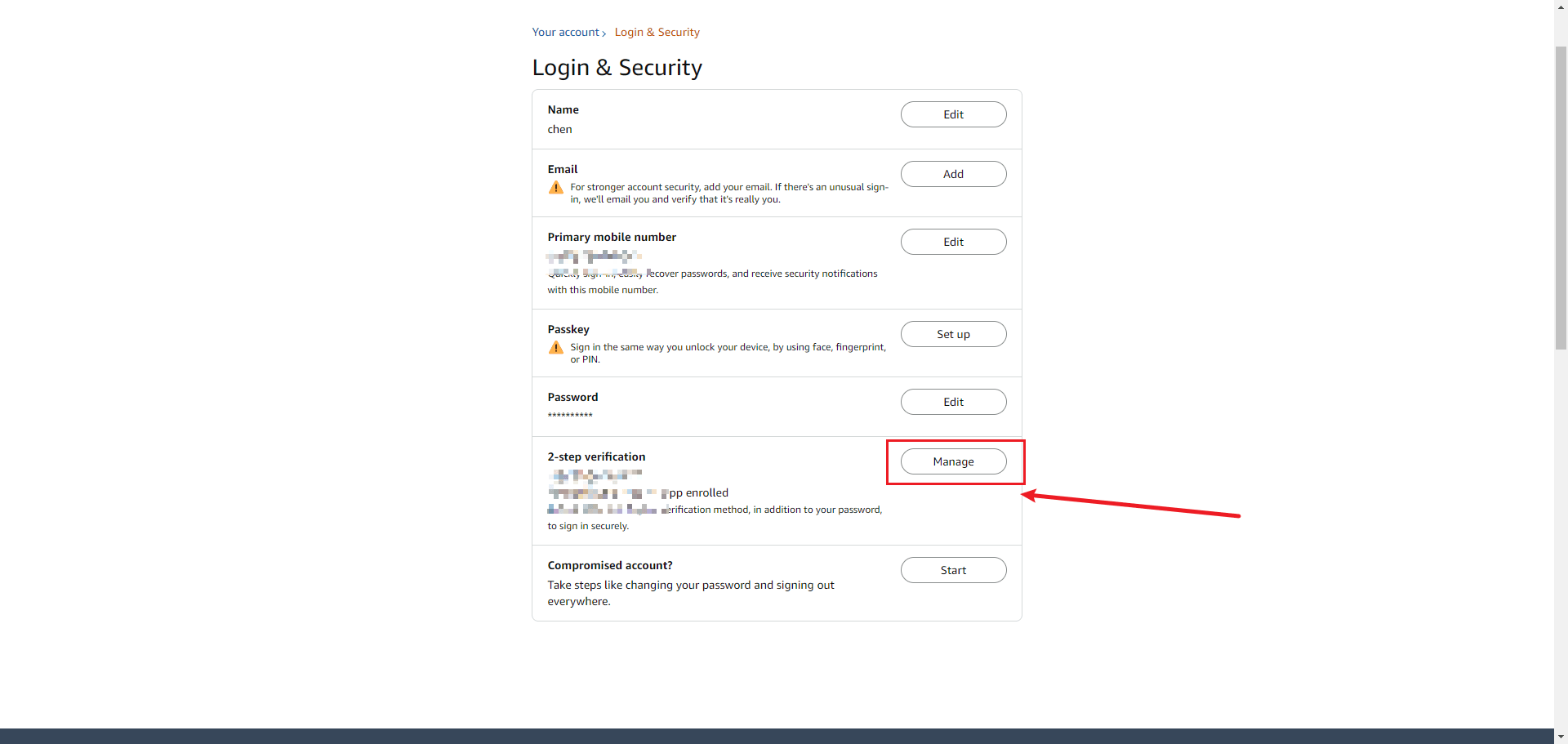 4.点击添加【Add new app】; 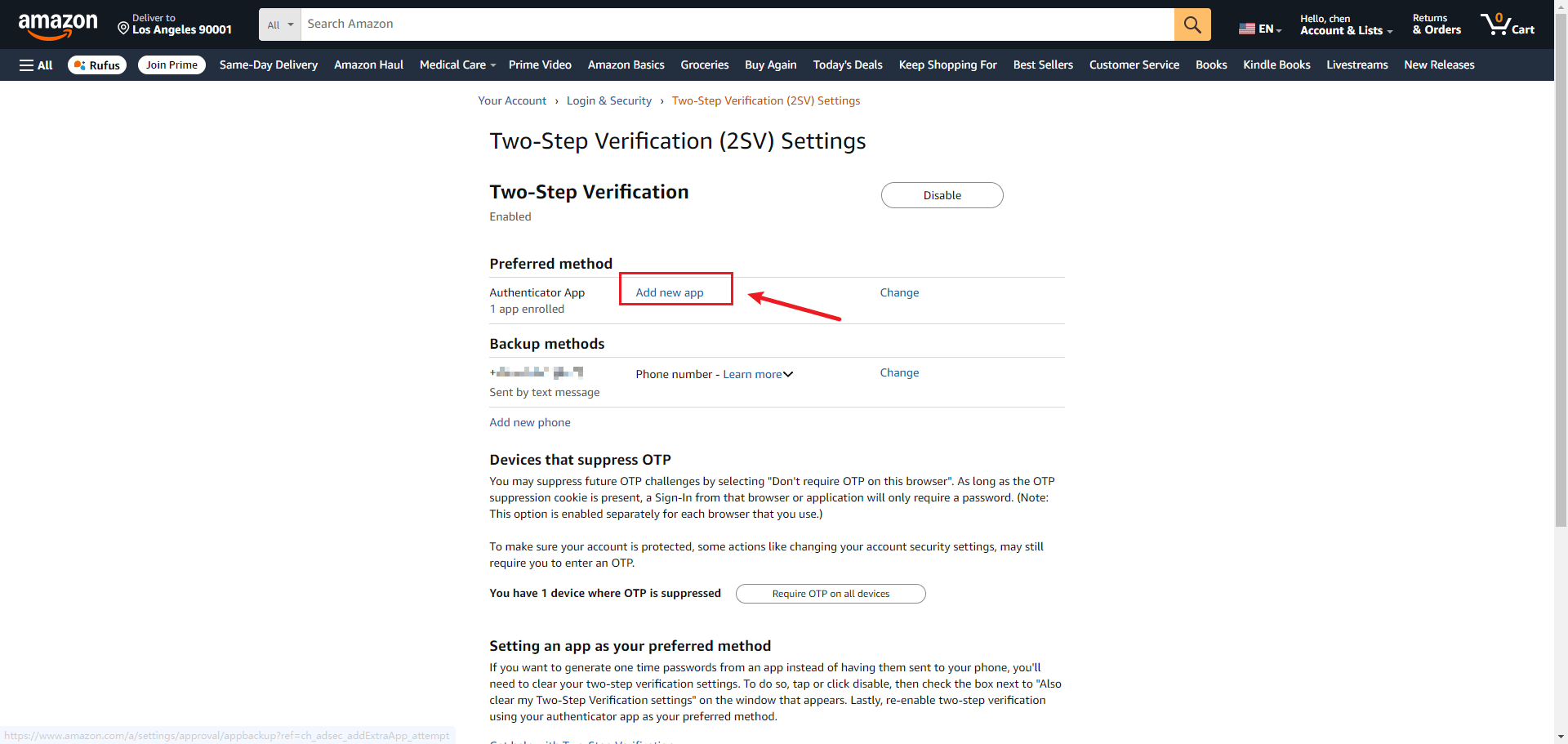 5.把二维码下载或者截图保存下来。 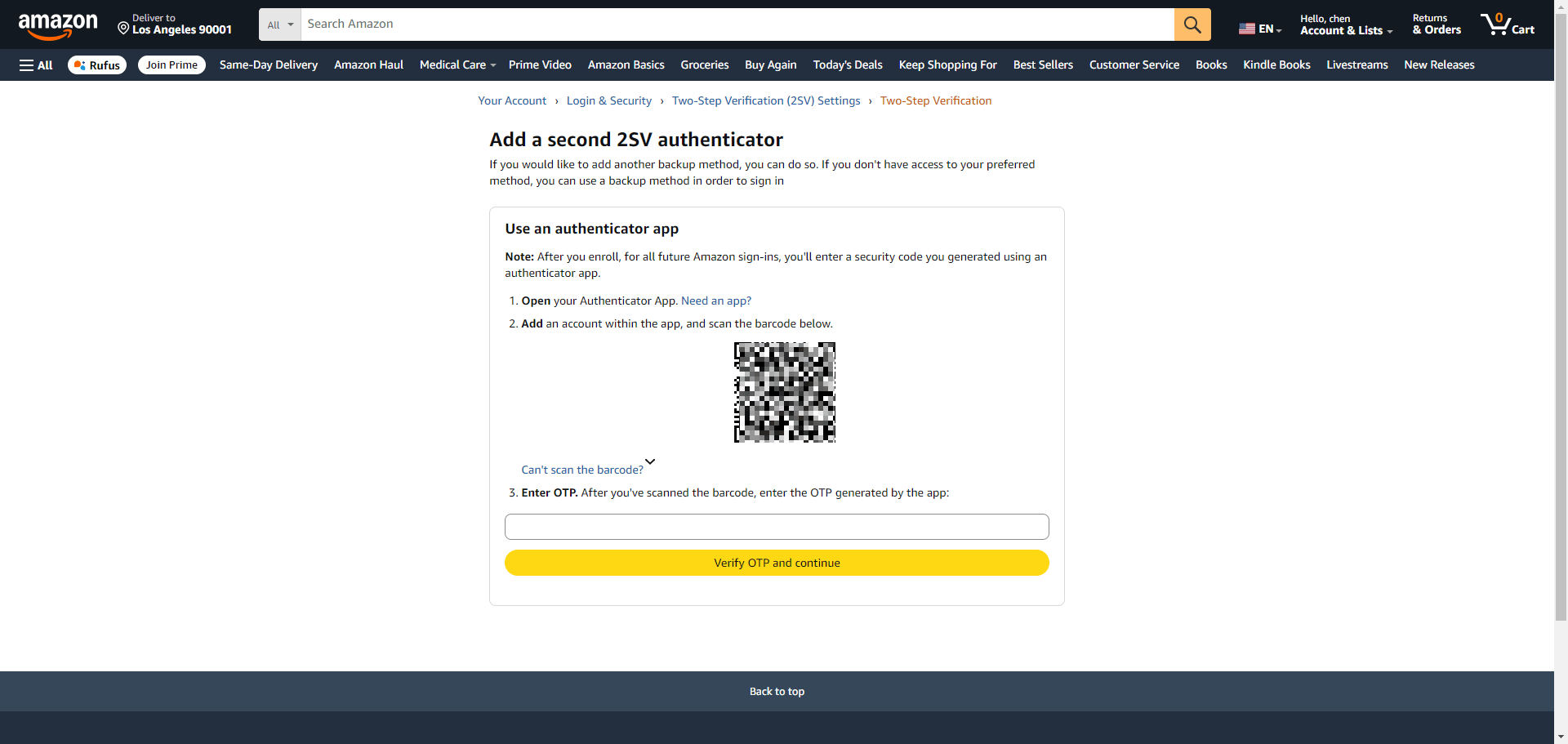 ## 2 飞跨后台添加密钥 接着我们需要把平台的密钥添加到飞跨平台,具体步骤: 1.回到飞跨店铺管理页面,找到【二步验证】→【添加密钥】,把之前的二维码导入进去; 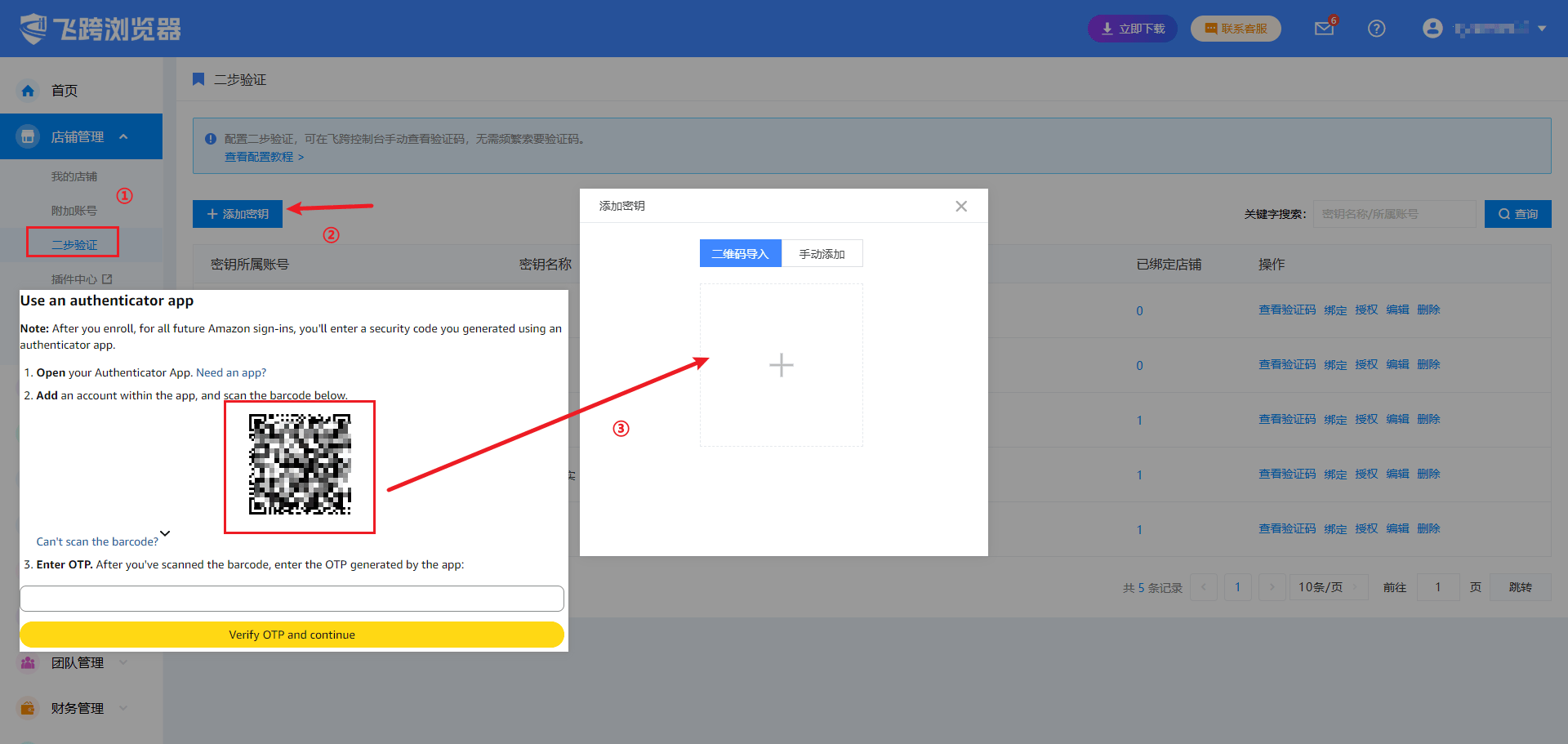 2.添加成功后,对应验证器就会出现在列表,点击右侧绑定,勾选该亚马逊店铺点击确定即绑定店铺; 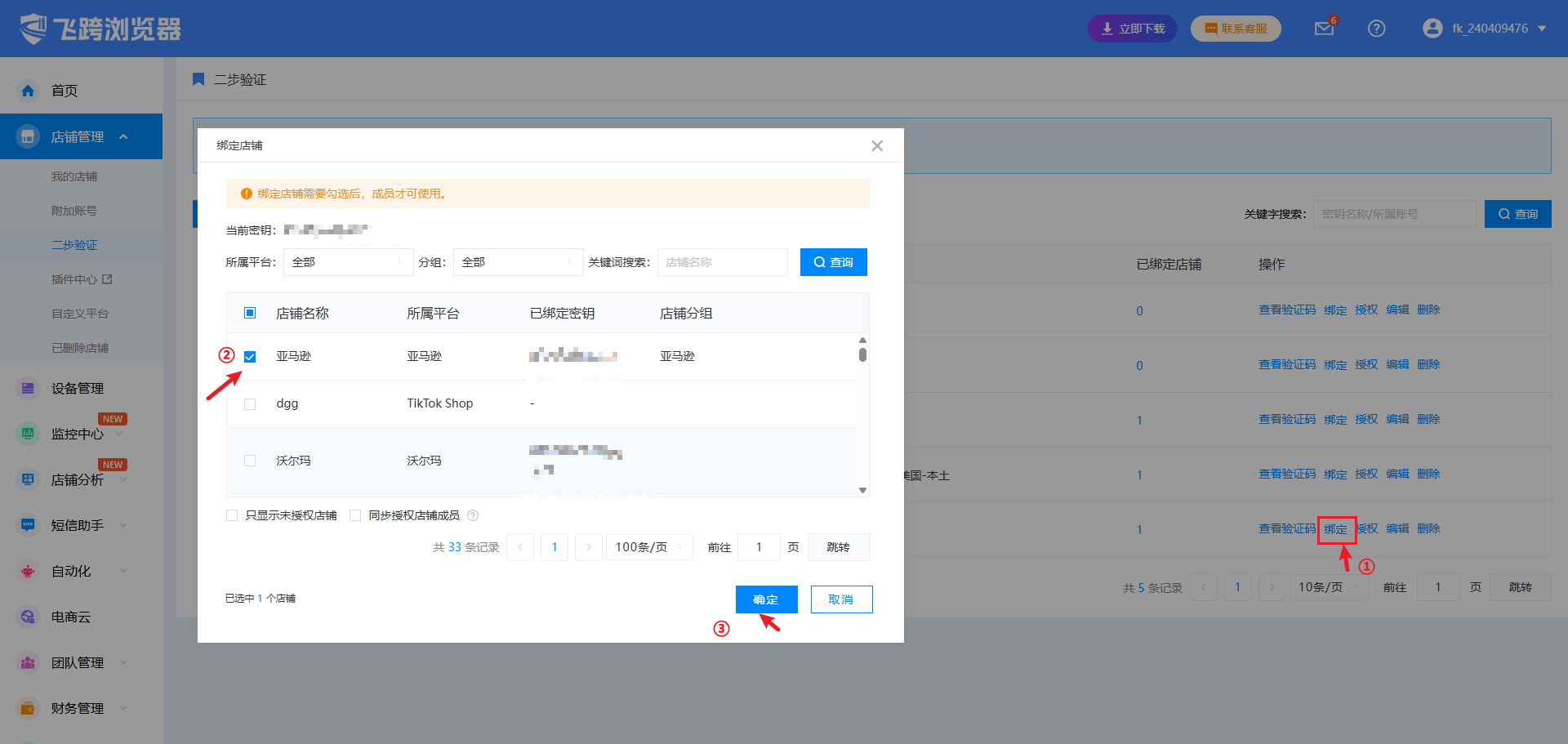 3.点击【右侧查看验证码】或者在店铺环境下查看验证码,回填至亚马逊二步验证,即可打开亚马逊验证器。之后都可以在店铺环境内直接查看验证器验证码。 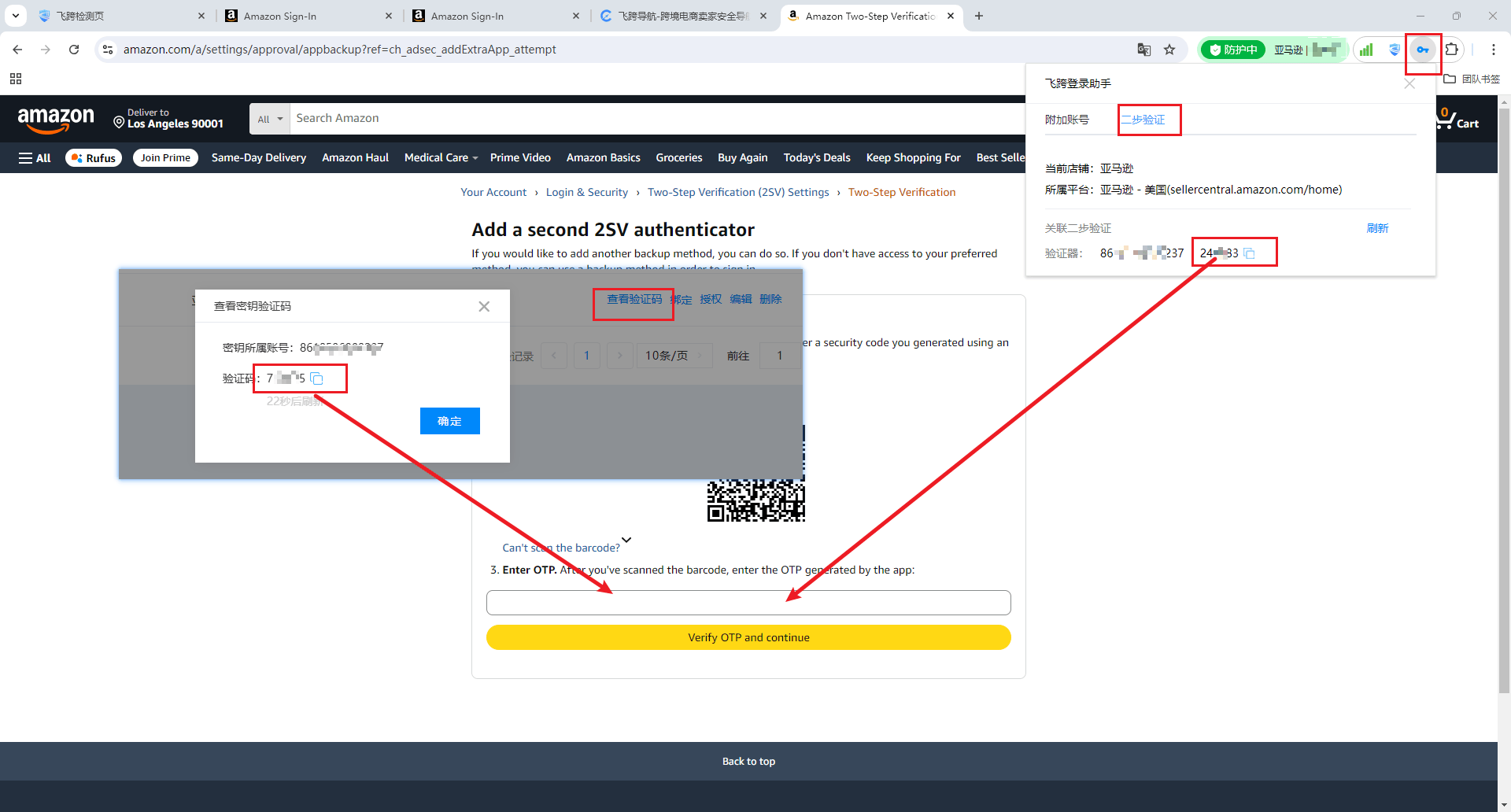
上一篇
如何配置美客多自动二步验证
下一篇
其他平台如何在飞跨配置二步验证
大纲
分享页面
扫码咨询在线客服
点击立即咨询
购买向导
扫码联系值班客服
点击立即咨询
常见问题
扫码关注公众号
点击咨询
您好,售前客服在线
咨询时间8:30-18:00